
タイタンメール ユーザーガイド
NameMartでTitan Emailを購入した後、ご注文へのアクセス方法は以下の通りです:
1. NameMartメンバーセンターにログインする
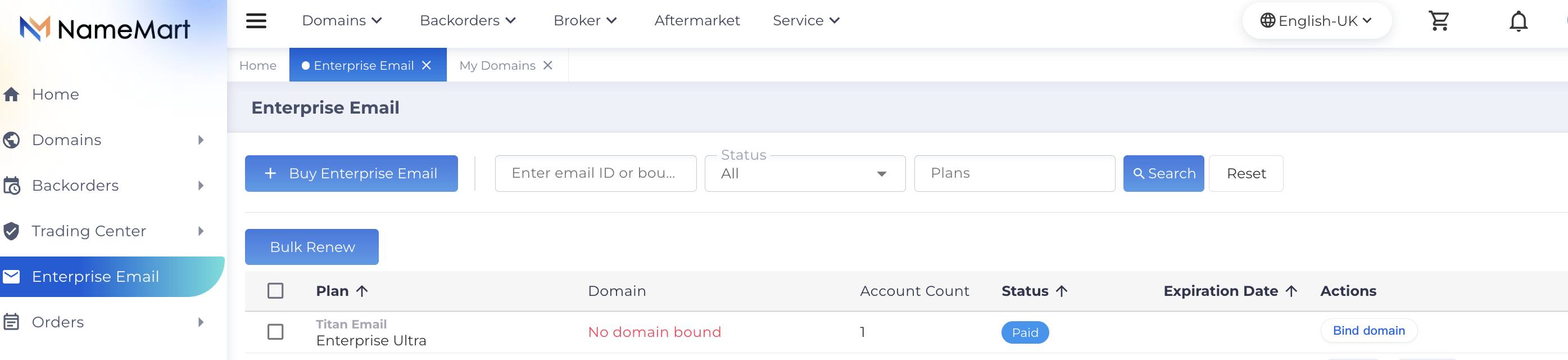
2. エンタープライズメールに移動する
3. ご注文を見つけるためにプランドロップダウンメニューからTitan Emailを選択する
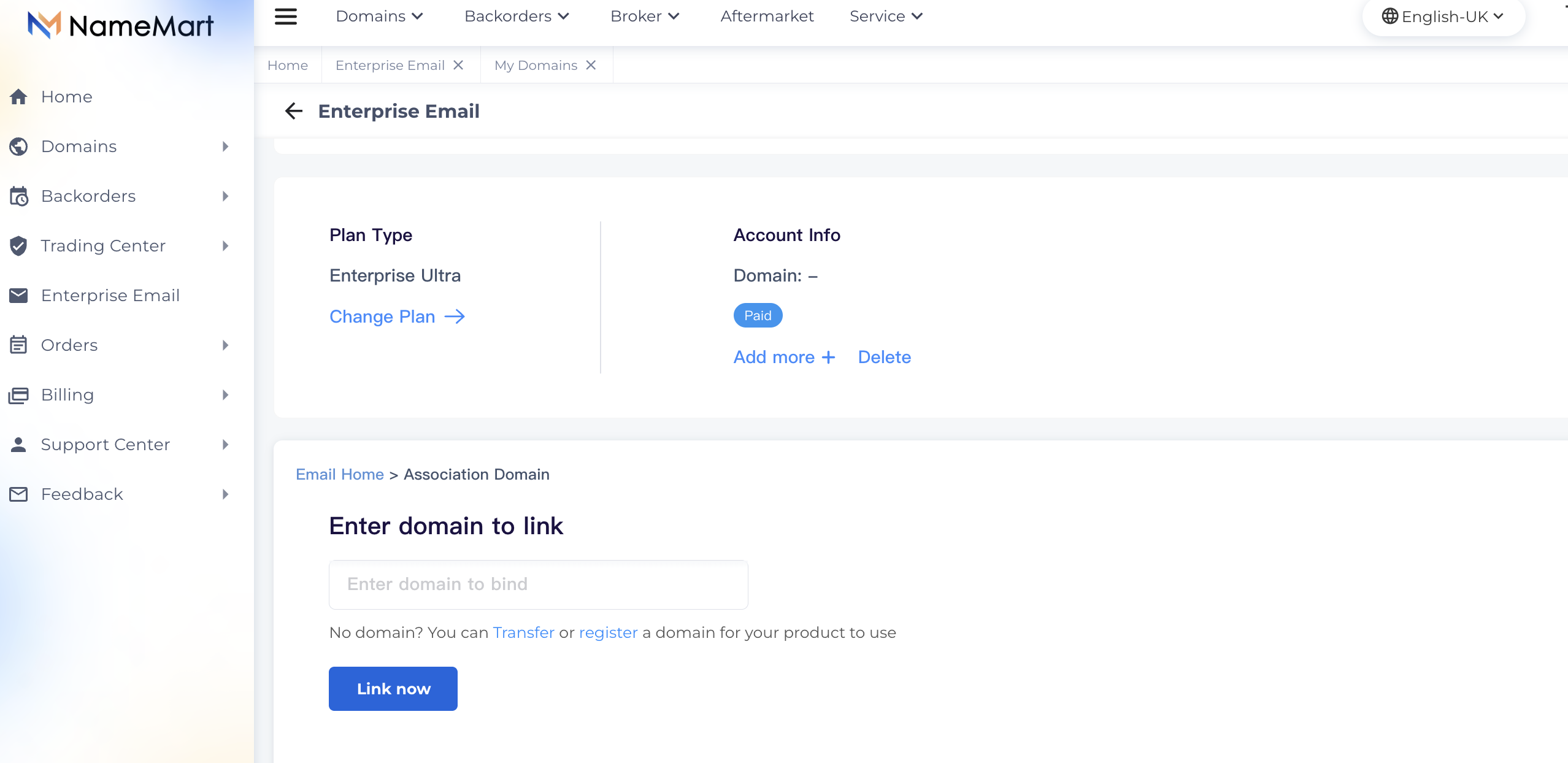
4. 独自ドメインを接続するためにドメインをバインドをクリックする
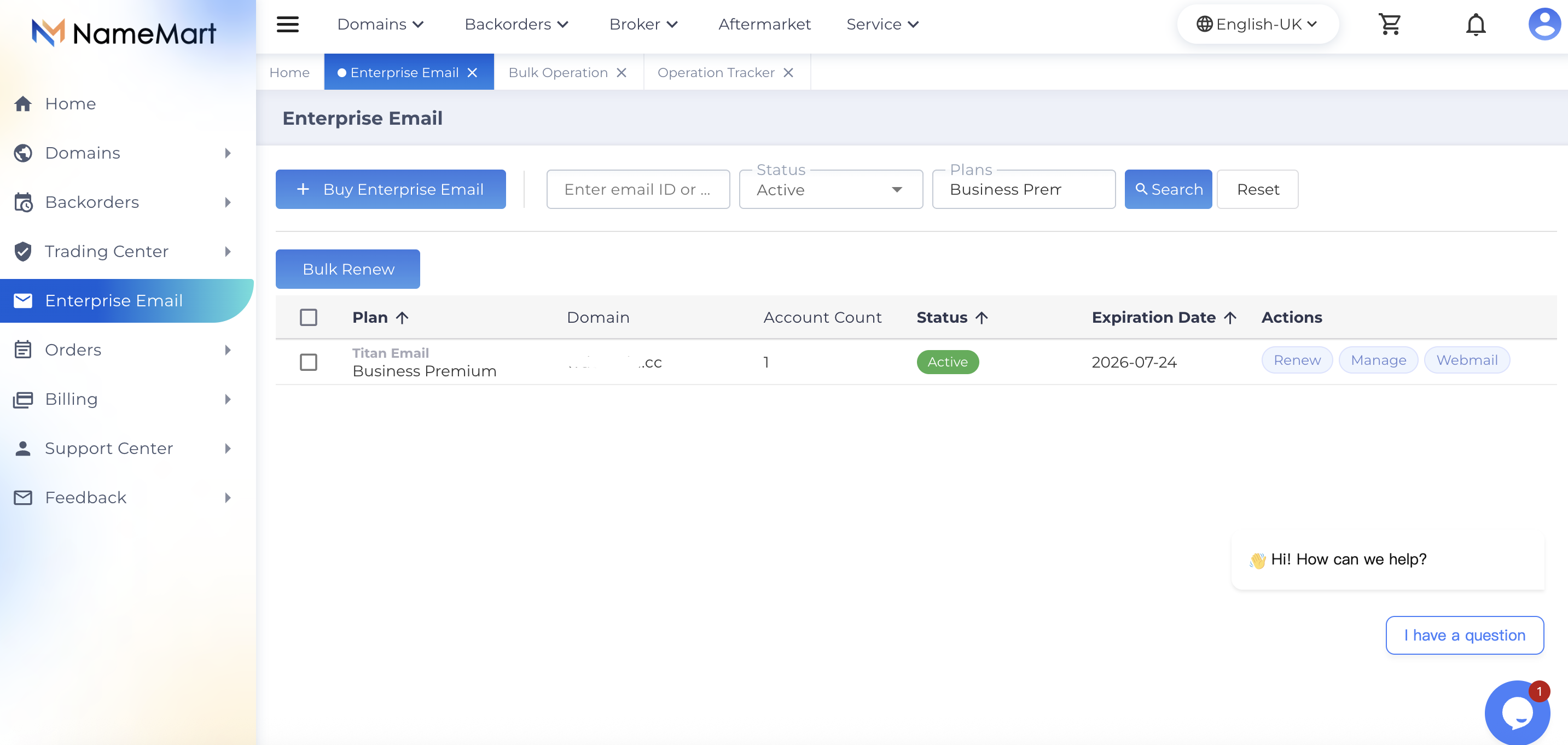
5. その後、注文情報画面に移動するために管理をクリックする
ステップ1:DNS設定の構成
Titan Emailを正しく機能させるためには、ドメインのDNSレコードがTitanのメールサーバーを指している必要があります。これは最も重要なステップであり、DNSが正しく構成されていない場合、メールの送受信ができなくなります。
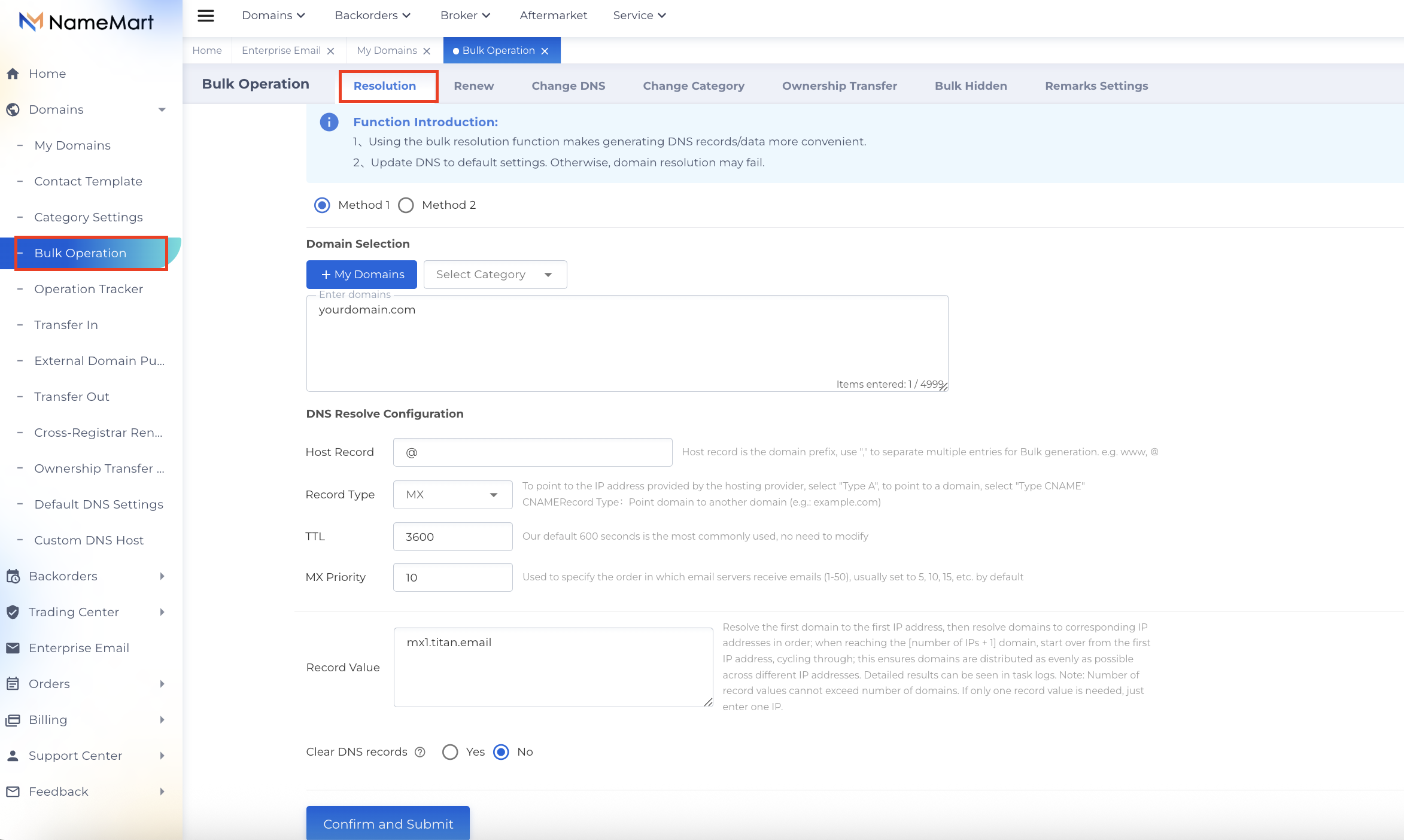
①左側のサイドバーから一括操作オプションを見つけてクリックします。
解決を選択し、最初のMXレコードを作成します。
レコードタイプ:MX
ホストレコード:@
TTL:3600
優先度:10
レコード値:mx1.titan.email
②同様に、2番目のMXレコードに以下の値を追加します:
レコードタイプ:MX
ホストレコード:@
TTL:3600
優先度:20
レコード値:mx2.titan.email
③その後、以下の値を追加してTXT/SPFレコードを追加します:
レコードタイプ:TXT
ホストレコード:@
TTL:3600
レコード値:v=spf1 include:spf.titan.email ~all
▲DNS伝播は最長6時間かかる場合があることに注意してください。そのため、上記のレコードを追加した後、Titan Emailサービスを使用開始する前に6時間待つ必要がある場合があります。
DNSレコードが構成されたら、Titan Mailを使用してドメインからメールの送受信を開始できます!
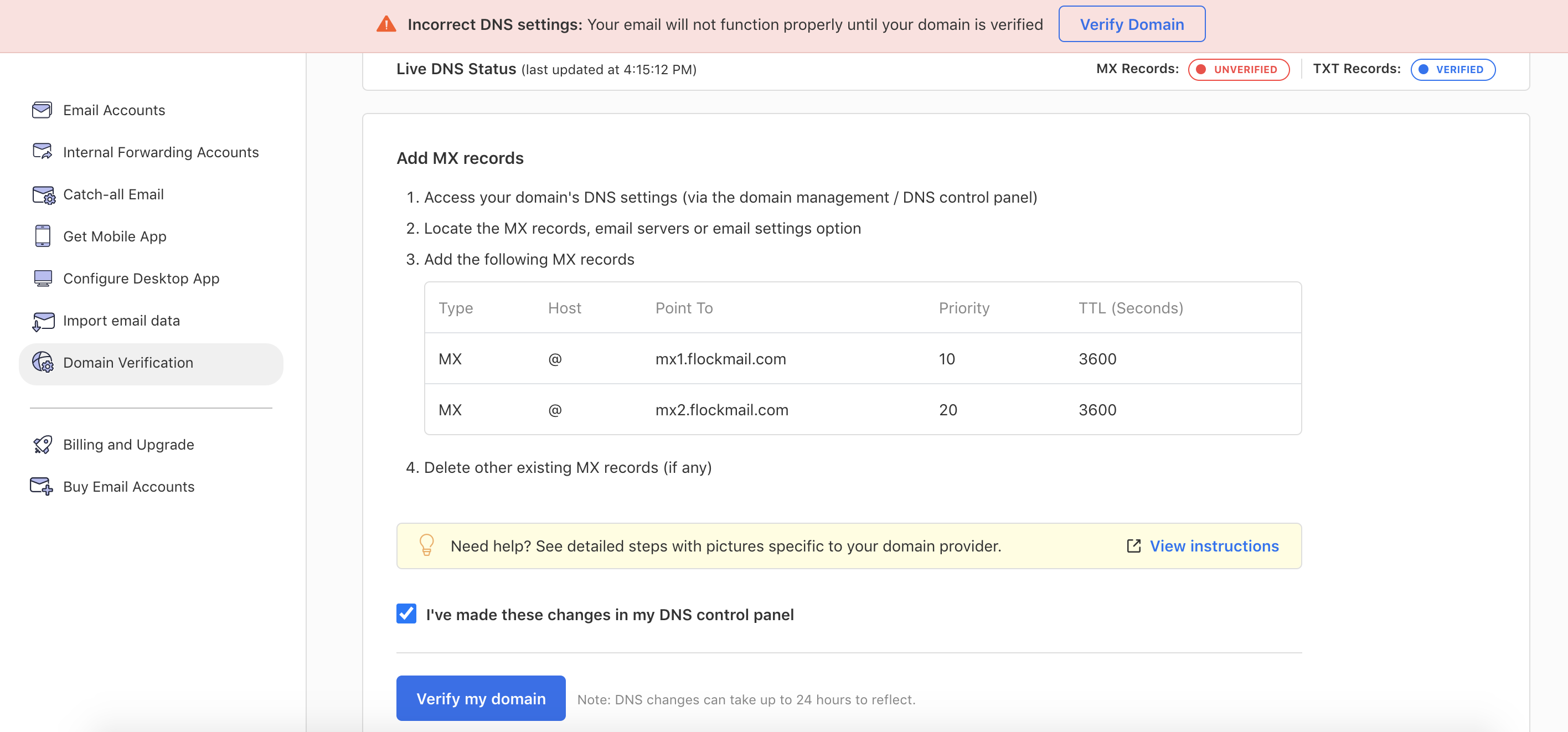
ドメイン検証が完了したことを確認するには、以下の手順に従ってください:
1. エンタープライズメール画面で、ウェブメールボタンを見つけてクリックし、Titan Email管理者コントロールパネルにアクセスします
2. ドメイン検証の下で「ドメインを検証」をクリックし、メール送信を再試行します。
ステップ2:メールアドレスの作成
ここで実際のメールボックス(例:[email protected]、[email protected])を設定する時が来ました。購入した各メールアカウントで1つの有効なメールアドレスを設定できます。
最初のメールアドレスを作成するには:
1. エンタープライズメール画面で、ウェブメールボタンを見つけてクリックし、Titan Email管理者コントロールパネルにアクセスします
2. メールアカウントをクリックし、画面上の手順に従ってメールアドレスを作成します
3. 詳細な手順については、Titanの公式ガイドを参照してください:メールコントロールパネルを通じてメールアカウントを作成する
ヒント:チームを拡張する必要がある場合は、いつでもNameMartを通じて追加のメールアカウントを購入できます。
ステップ3:ウェブメールへのアクセス
メールアドレスを作成したら、追加のソフトウェアを必要とせず、Titanのウェブメールインターフェースから即座にメールにアクセスできます。
ウェブメールにログインするには:
1. NameMartメンバーセンターのウェブメールボタンを使用するか、直接以下にアクセスしてください:https://app.titan.email/
2. 完全なメールアドレスを入力します(例:[email protected])
3. アカウント作成時に設定したパスワードを入力します
ヒント:テストメールを自分自身に送信して返信すると、すべてが正しく機能していることを確認できます。
ステップ4:デバイスにTitan Emailを設定する
ウェブメール以外にも、Titan Emailには複数の方法でアクセスできます:
選択肢A:Titanモバイルアプリを使用する(推奨)
TitanはiOSとAndroidの両方で公式ネイティブモバイルアプリを提供しています:
iOS:Apple App Storeからダウンロードします(「Titan Email」を検索)
Android:Google Play Storeからダウンロードします(「Titan Email」を検索)
選択肢B:他のアプリでTitanを有効にする
Titan EmailはMicrosoft Outlook、Apple Mail、Gmail(ウェブアプリ)、Thunderbirdなどの人気のメールクライアントで使用できます。詳細な手順については、Titanの公式ガイドを参照してください:他のアプリでTitanを有効にする
よくある問題のトラブルシューティング
1. メールの送受信ができない
DNSレコードがまだ伝播していない可能性があります。24~72時間待ってください。MXレコードが正しく構成されていることを確認してください。
2. パスワードが正しくないエラー
Titan Emailマネージャーでパスワードをリセットし、メールクライアントで更新してください。
3. SMTP認証に失敗しました
SMTP認証を有効にし、受信サーバーと同じログイン詳細を使用してください。
4. メールクライアントがサーバーを見つけられない
正しいサーバー設定を使用しているか再確認してください:imap.titan.emailおよびsmtp.titan.email。
追加のヘルプが必要ですか?
このガイドで対処されていない問題が発生した場合は、NameMartのサポートチームが支援いたします。Titanの公式サポートリソースも参照できます:
Titan Emailサポート:https://support.titan.email/
Titanウェブメールログイン:https://app.titan.email/