
Titan Email 사용자 가이드
NameMart를 통해 Titan Email을 구매하신 후, 주문에 접근하는 방법은 다음과 같습니다:
1. NameMart 회원 센터에 로그인하세요
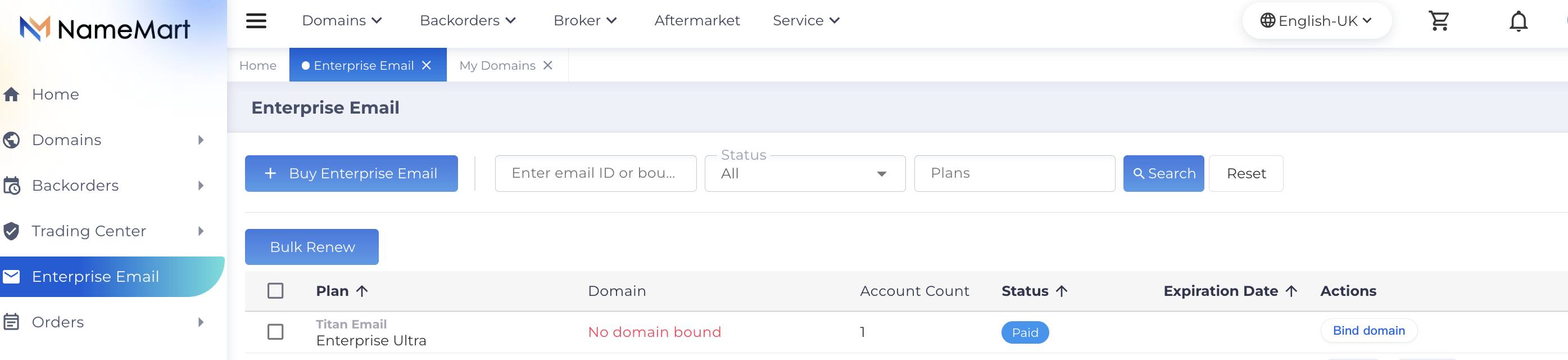
2. 기업용 이메일로 이동하세요
3. 주문을 찾으려면 플랜 드롭다운 메뉴에서 Titan Email을 선택하세요
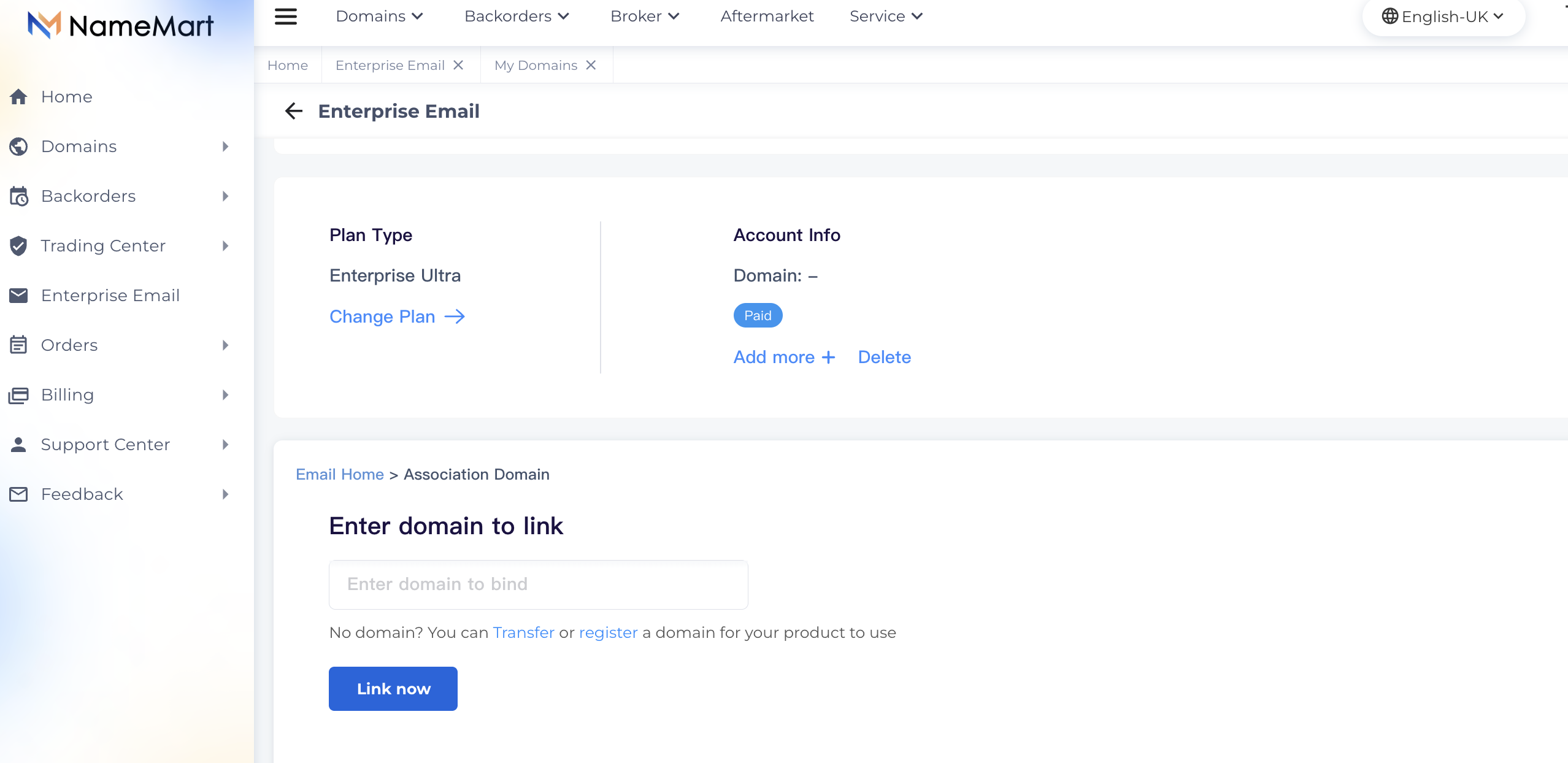
4. 자체 도메인을 연결하려면 도메인 바인딩을 클릭하세요
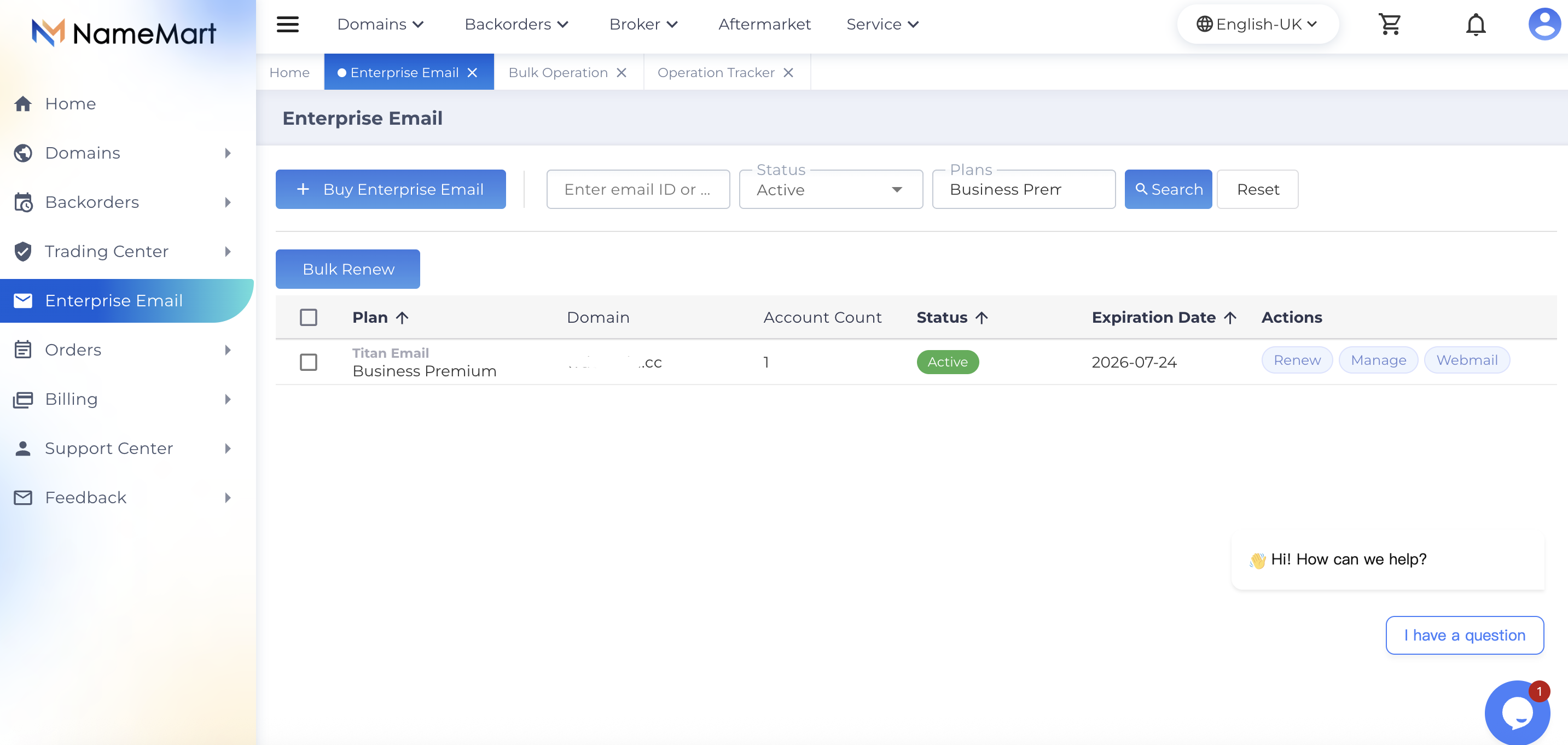
5. 그런 다음 관리를 클릭하여 주문 정보 화면에 접근하세요
1단계: DNS 설정 구성
Titan Email이 정상적으로 작동하려면 도메인의 DNS 레코드가 Titan의 이메일 서버를 가리켜야 합니다. 이 단계가 가장 중요하며, DNS를 올바르게 구성하지 않으면 이메일을 보내거나 받을 수 없습니다.
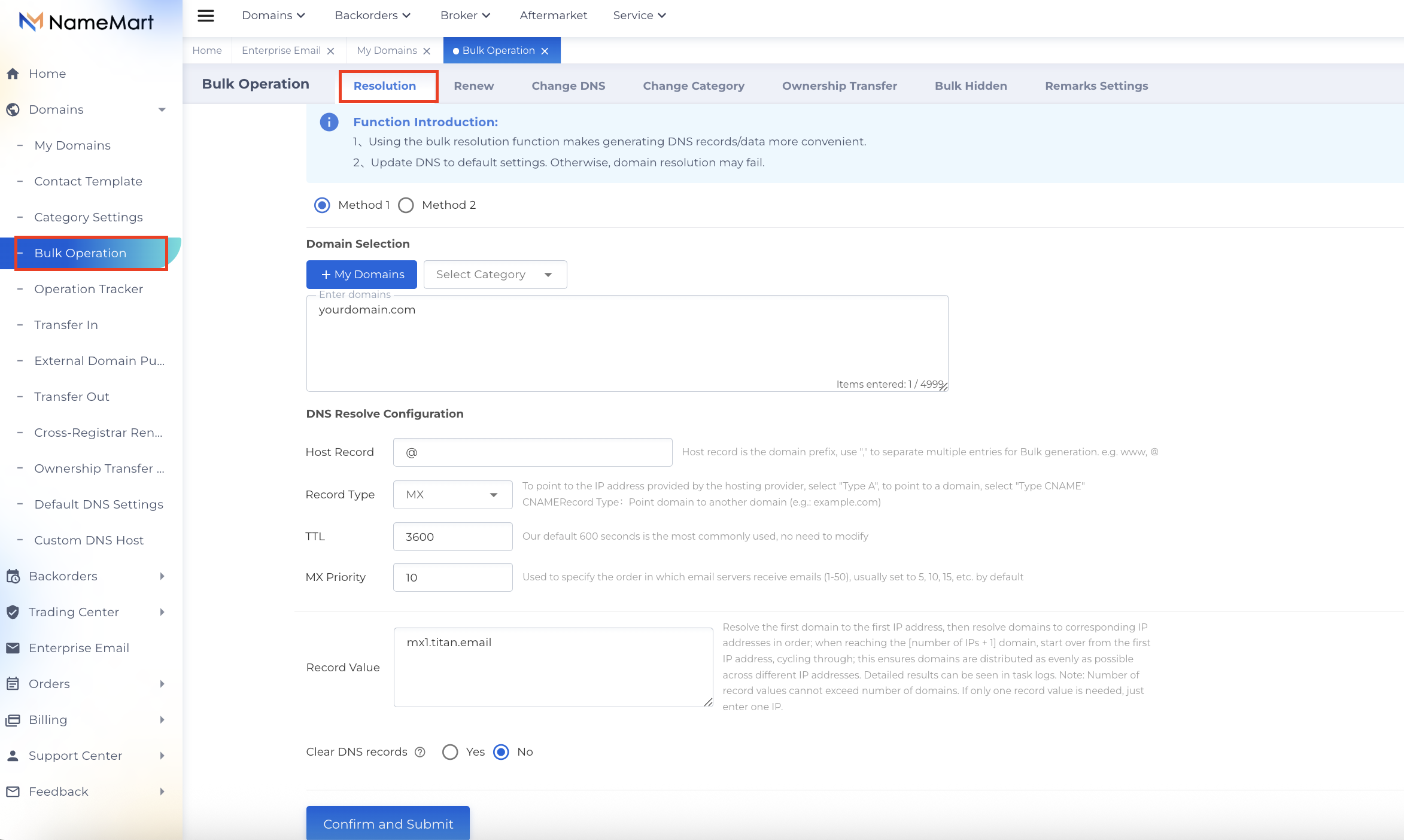
① 왼쪽 사이드바에서 일괄 작업 옵션을 찾아 클릭하세요.
해결을 선택하고 첫 번째 MX 레코드를 생성하세요.
레코드 유형: MX
호스트 레코드: @
TTL: 3600
우선순위: 10
레코드 값: mx1.titan.email
② 마찬가지로 두 번째 MX 레코드에 다음 값을 추가하세요:
레코드 유형: MX
호스트 레코드: @
TTL: 3600
우선순위: 20
레코드 값: mx2.titan.email
③ 그런 다음 다음 값을 추가하여 TXT/SPF 레코드를 추가하세요:
레코드 유형: TXT
호스트 레코드: @
TTL: 3600
레코드 값: v=spf1 include:spf.titan.email ~all
▲DNS 전파가 최대 6시간이 소요될 수 있다는 점을 유의하세요. 따라서 위 레코드를 추가한 후 Titan 이메일 서비스를 사용하시려면 6시간 정도 기다려야 할 수 있습니다.
DNS 레코드가 구성되면 Titan Mail을 통해 도메인에서 이메일을 보내고 받을 수 있습니다!
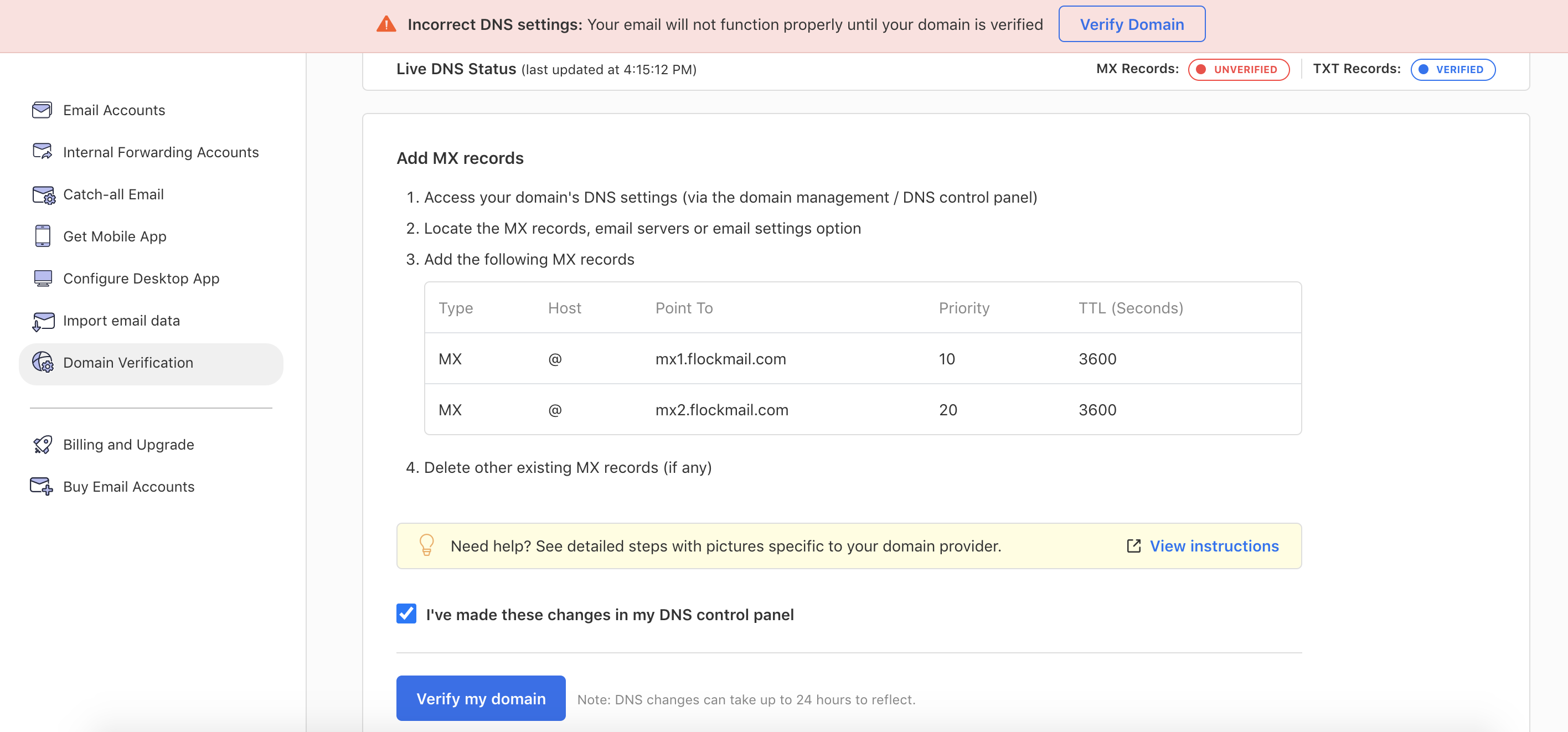
도메인 인증이 완료되었는지 확인하려면 다음 단계를 따르세요:
1. 기업용 이메일 화면에서 웹메일 버튼을 찾아 클릭하여 Titan 이메일 관리 제어판에 접근하세요
2. 도메인 인증 아래에서 도메인 인증을 클릭하고 다시 이메일을 보내 보세요.
2단계: 이메일 주소 생성
이제 실제 이메일 메일함을 설정할 시간입니다 (예: [email protected], [email protected]). 구매한 각 이메일 계정당 활성 이메일 주소 하나를 설정할 수 있습니다.
첫 번째 이메일 주소를 생성하려면:
1. 기업용 이메일 화면에서 웹메일 버튼을 찾아 클릭하여 Titan 이메일 관리 제어판에 접근하세요
2. 이메일 계정을 클릭하고 화면 지침에 따라 이메일 주소를 생성하세요
3. 자세한 지침은 Titan 공식 가이드를 참조하세요: 이메일 제어판을 통한 이메일 계정 생성
팁: 팀을 확장해야 하는 경우 언제든지 NameMart를 통해 추가 이메일 계정을 구매할 수 있습니다.
3단계: 웹메일 접속
이메일 주소가 생성되면 추가 소프트웨어 없이 즉시 Titan의 웹메일 인터페이스를 통해 이메일에 접근할 수 있습니다.
웹메일에 로그인하려면:
1. NameMart 회원 센터의 웹메일 버튼을 사용하거나 직접 다음 주소로 이동하세요: https://app.titan.email/
2. 전체 이메일 주소를 입력하세요 (예: [email protected])
3. 계정 생성 시 설정한 비밀번호를 입력하세요
팁: 테스트 이메일을 자신에게 보내고 답장을 보내 모든 것이 정상 작동하는지 확인하세요.
4단계: 기기에 Titan 이메일 설정
웹메일 외에도 여러 방법으로 Titan 이메일에 접근할 수 있습니다:
옵션 A: Titan 모바일 앱 사용 (권장)
Titan은 iOS와 Android 모두를 위한 공식 네이티브 모바일 앱을 제공합니다:
iOS: Apple App Store에서 다운로드하세요 ("Titan Email"로 검색)
Android: Google Play Store에서 다운로드하세요 ("Titan Email"로 검색)
옵션 B: 다른 앱에서 Titan 활성화
Titan Email은 Microsoft Outlook, Apple Mail, Gmail (웹 앱), Thunderbird 등 인기 있는 이메일 클라이언트와 함께 작동합니다. 자세한 지침은 Titan 공식 가이드를 참조하세요: 다른 앱에서 Titan 활성화
일반적인 문제 해결
1. 이메일을 보내거나 받을 수 없음
DNS 레코드가 아직 전파되지 않았을 수 있습니다. 24~72시간 기다리세요. MX 레코드가 올바르게 구성되었는지 확인하세요.
2. 비밀번호 오류 발생
Titan 이메일 관리자에서 비밀번호를 재설정하고 이메일 클라이언트에서 업데이트하세요.
3. SMTP 인증 실패
SMTP 인증을 활성화하고 수신 서버와 동일한 로그인 정보를 사용하세요.
4. 이메일 클라이언트가 서버를 찾을 수 없음
올바른 서버 설정을 사용하고 있는지 다시 확인하세요: imap.titan.email 및 smtp.titan.email.
추가 도움이 필요하신가요?
이 가이드에서 다루지 않은 문제가 발생한 경우 NameMart 지원팀이 도움을 준비하고 있습니다. Titan의 공식 지원 리소스도 참조할 수 있습니다:
Titan 이메일 지원: https://support.titan.email/
Titan 웹메일 로그인: https://app.titan.email/