
Titan邮箱用户指南
在NameMart购买Titan Email后,可按以下方式查看您的订单:
1. 登录您的NameMart 会员中心。
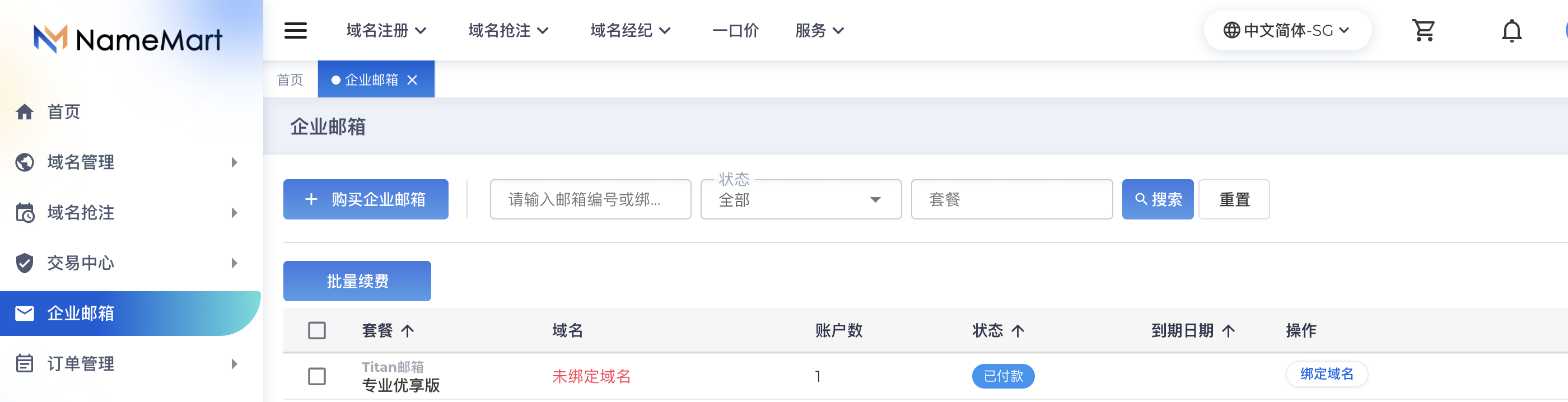
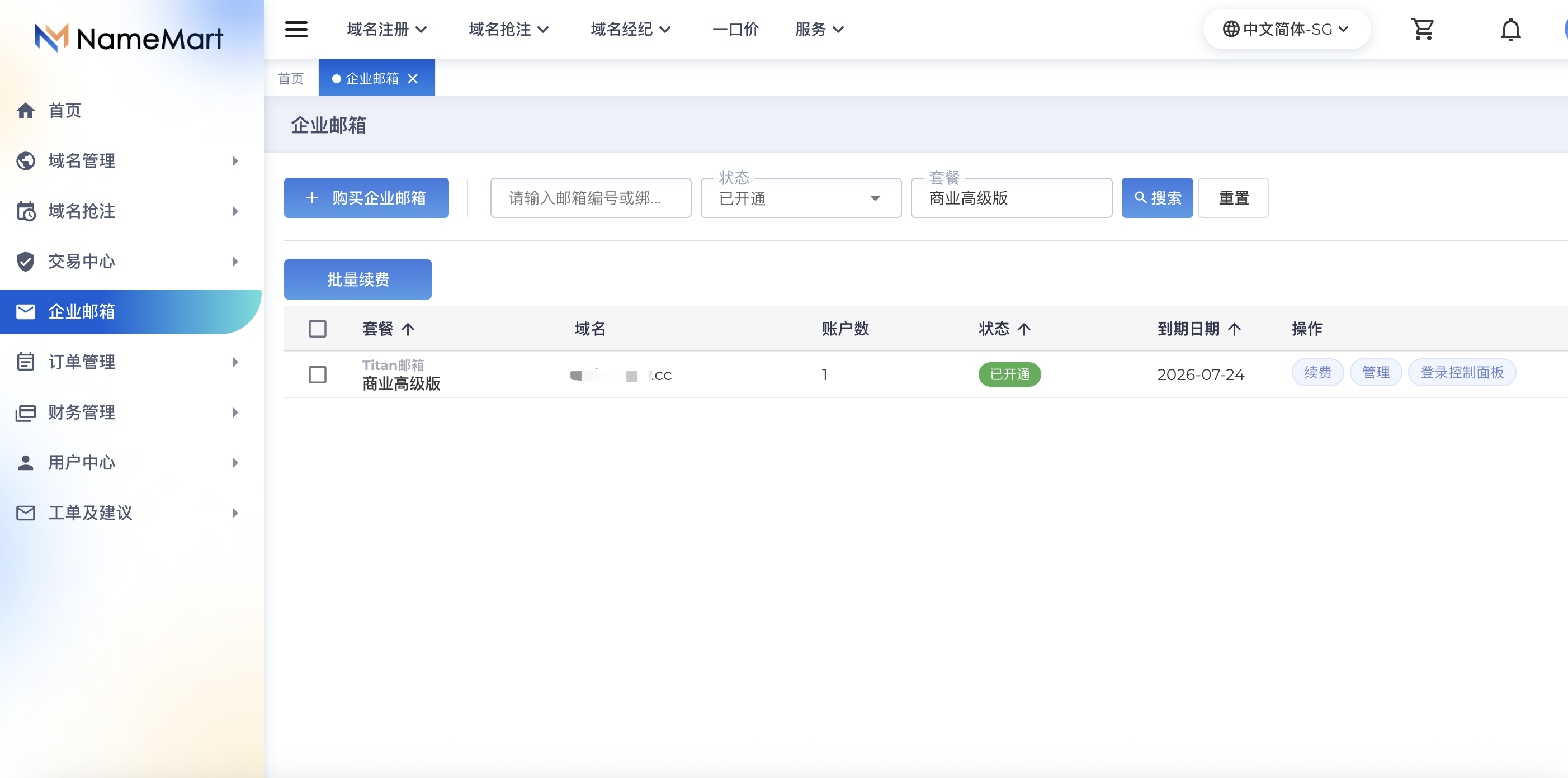
2. 导航至企业邮箱。
3. 从套餐下拉菜单中选择Titan邮箱,找到您的订单。
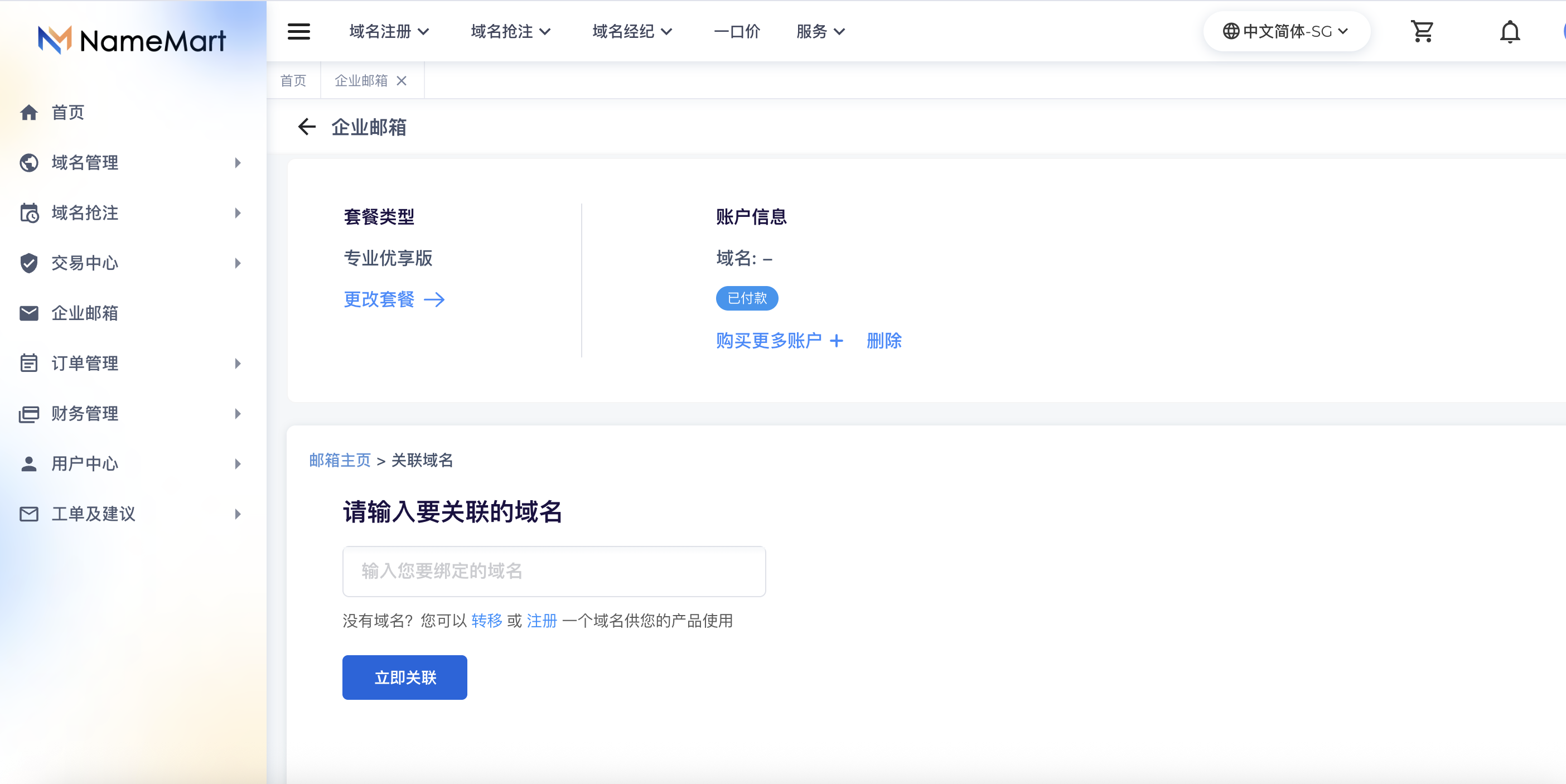
4. 单击绑定域名,将自己的域名与Titan Email关联。
5. 单击管理,进入订单信息页面。
步骤一:配置 DNS 记录
为使 Titan Email 正常收发邮件,您域名的 DNS 记录必须指向 Titan 的邮件服务器。如果 DNS 配置有误,您将无法发送或接收邮件。
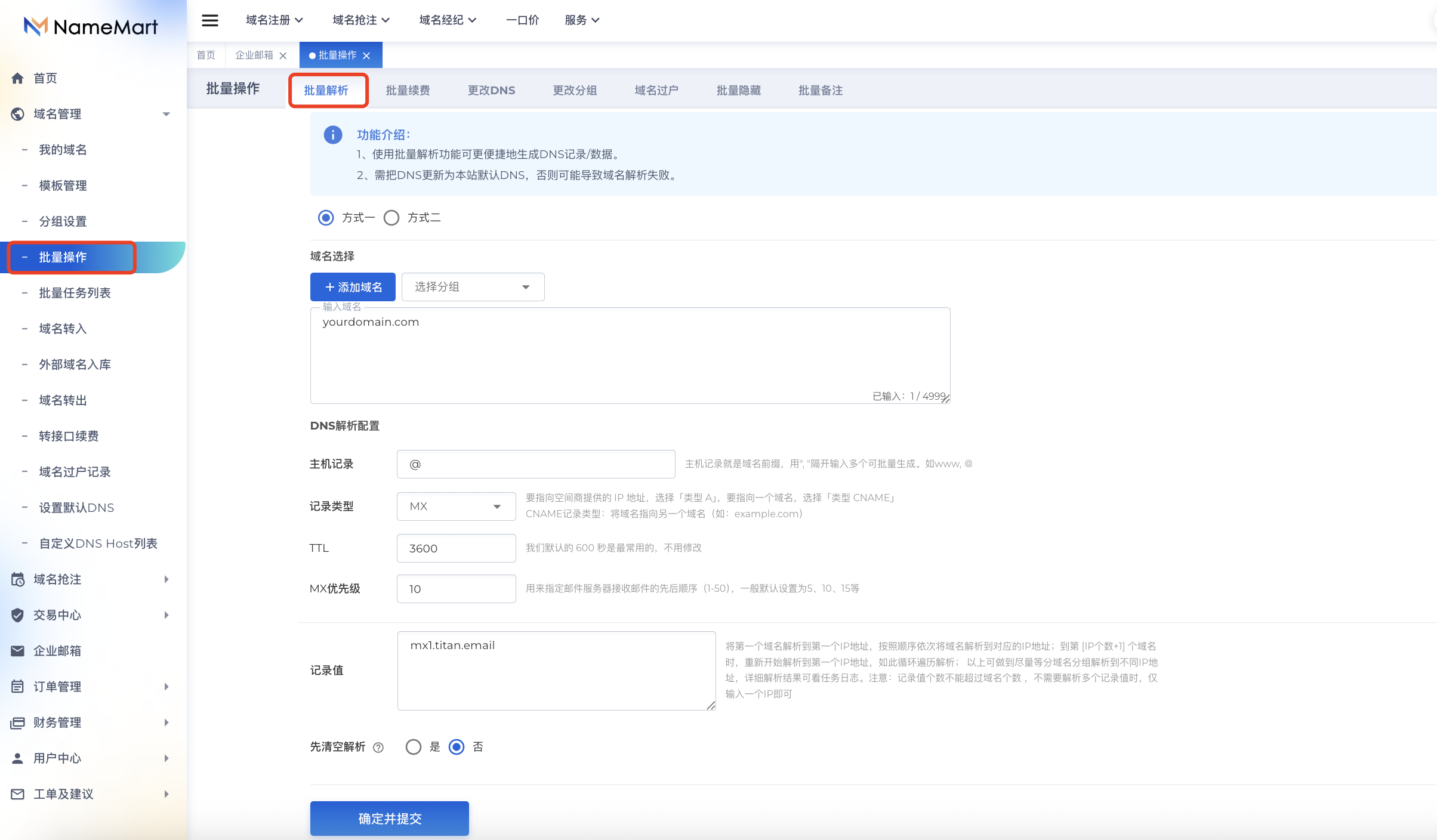
① 在左侧边栏中找到批量操作选项并单击。
选择批量解析,然后创建第一条 MX 记录:
记录类型:MX
主机记录:@
TTL:3600
MX优先级:10
记录值:mx1.titan.email
② 同样,添加第二条 MX 记录:
记录类型:MX
主机记录:@
TTL:3600
MX优先级:20
记录值:mx2.titan.email
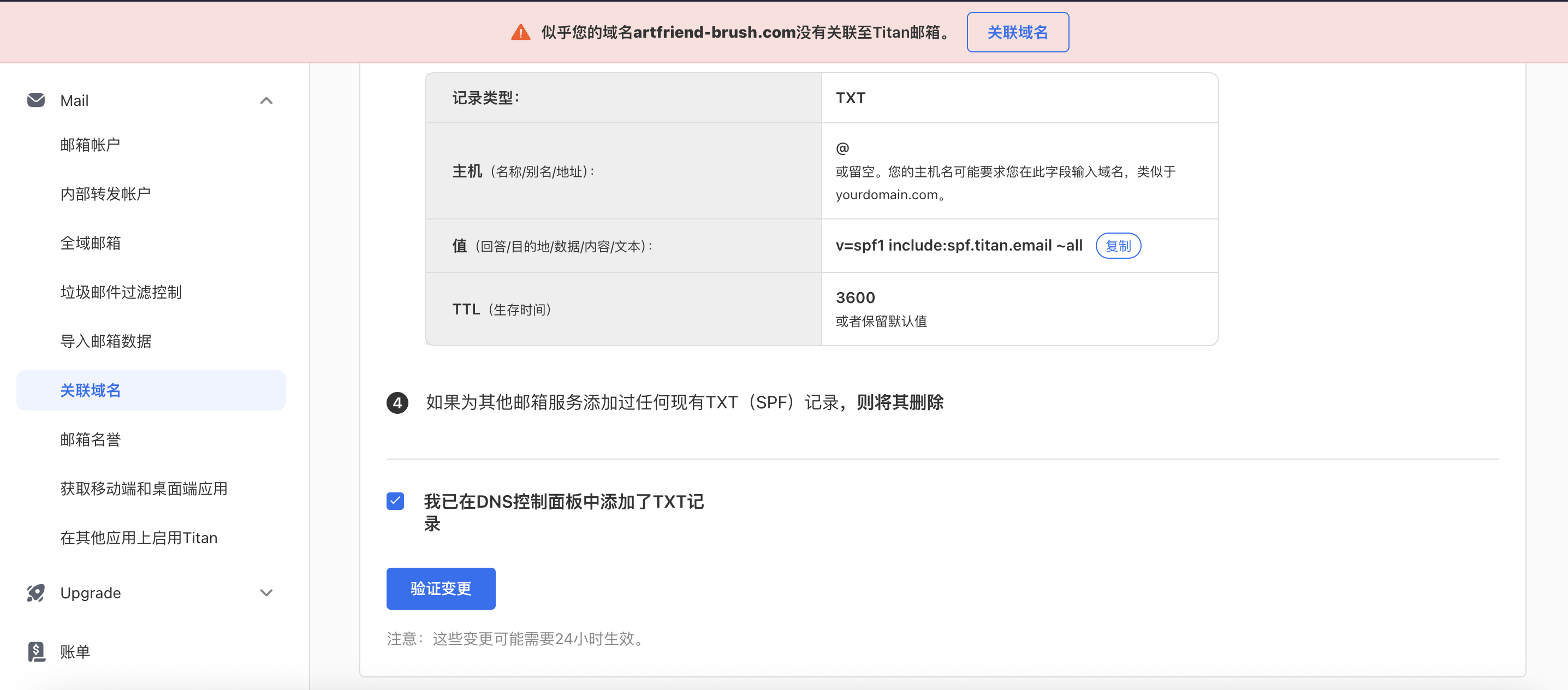
③ 然后添加一条 TXT/SPF 记录:
记录类型:TXT
主机记录:@
TTL:3600
记录值:v=spf1 include:spf.titan.email ~all
请注意:DNS 解析生效可能需要最长 6 小时。添加上述记录后,您可能需要等待 6 小时,才能正常使用 Titan Email 服务。
DNS 记录配置完成后,即可通过 Titan Mail 收发邮件。
可按以下步骤来确保域名验证完成:
1. 在企业邮箱页面中,单击登录控制面板按钮,进入 Titan Email 控制面板。
2. 在关联域名下,单击关联域名,然后重新尝试发送邮件。
步骤二:创建邮箱账号
现在您可以创建实际的邮箱账号(例如[email protected]、[email protected])。您购买的每个邮箱账户对应一个邮箱地址。
创建第一个邮箱地址:
1. 在企业邮箱页面中,单击登录控制面板按钮,进入 Titan Email 控制面板。
2. 单击邮箱账户,按屏幕提示创建您的邮箱地址。
3. 如需详细说明,请参考 Titan 官方指南:Create Email Accounts via Email Control Panel
提示:如果团队需要扩容,您可以随时通过 NameMart 购买额外的邮箱账户。
步骤三:登录网页版邮箱
邮箱账号创建完成后,您无需安装任何软件,即可通过 Titan 的网页版界面立即收发邮件。
登录网页版邮箱:
1. 单击 NameMart 会员中心的登录控制面板按钮,或直接访问:https://app.titan.email/
2. 输入您的完整邮箱地址(例如 [email protected])。
3. 输入您在创建账号时设置的密码。
提示:给自己发送一封测试邮件并回复,以确认一切正常运行。
步骤四:在设备上设置 Titan Email
除了网页版,您还可以通过以下方式访问 Titan Email:
- 使用 Titan 移动应用(推荐)
Titan 提供iOS 和 Android 官方应用:
- iOS:在 Apple App Store 中搜索“Titan Email”下载。
- Android:在 Google Play Store 中搜索“Titan Email”下载。
- 在其他应用上启用 Titan
Titan Email支持常用的邮件客户端,如 Microsoft Outlook、Apple Mail、Gmail(网页版)、Thunderbird 等。详细设置请参考 Titan 官方指南:在其他应用上启用 Titan
常见问题排查
1. 无法收发邮件
DNS记录可能尚未生效,请等待24–72小时。同时检查MX记录是否配置正确。
2. 密码错误提示
请在Titan Email管理后台重置密码,并在您的邮件客户端中更新密码。
3. SMTP验证失败
请启用SMTP验证,并使用与接收服务器相同的登录信息。
4. 邮件客户端找不到服务器
请再次核对服务器设置是否正确:
- 接收服务器(IMAP):imap.titan.email
- 发送服务器(SMTP):smtp.titan.email
需要更多帮助?
如果您遇到本指南未涵盖的问题,NameMart 的客服团队随时为您提供帮助。您也可以查阅 Titan 官方支持资源:
- Titan Email支持中心:https://support.titan.email/
- Titan网页版登录:https://app.titan.email/