
Titan E-Mail Benutzerhandbuch
Sobald Sie Titan Email über NameMart gekauft haben, finden Sie hier, wie Sie auf Ihre Bestellung zugreifen:
Anmelden bei Ihrem NameMart-Mitgliederzentrum
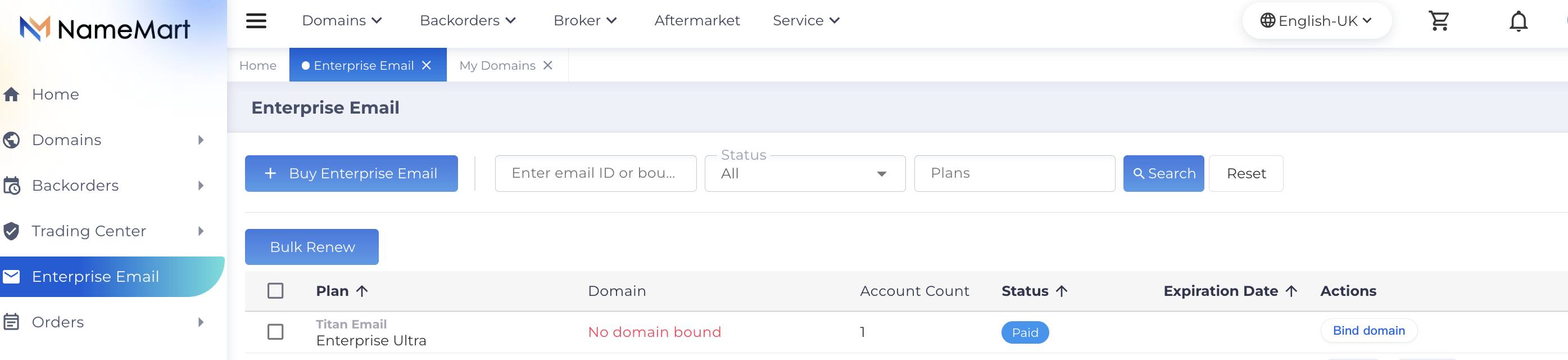
Navigieren Sie zu Enterprise Email
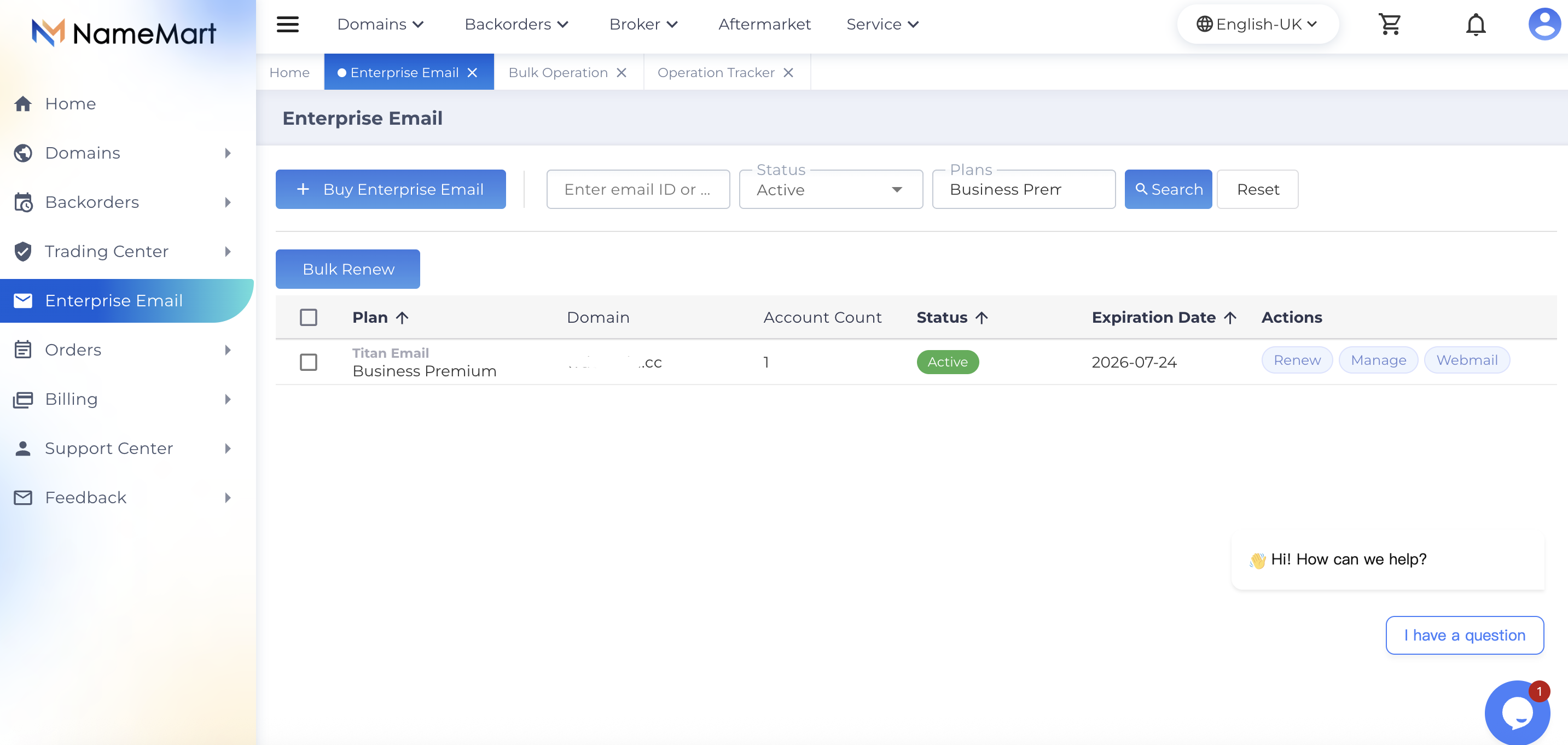
Wählen Sie Titan Email aus dem Dropdown-Menü Plans aus, um Ihre Bestellung zu finden
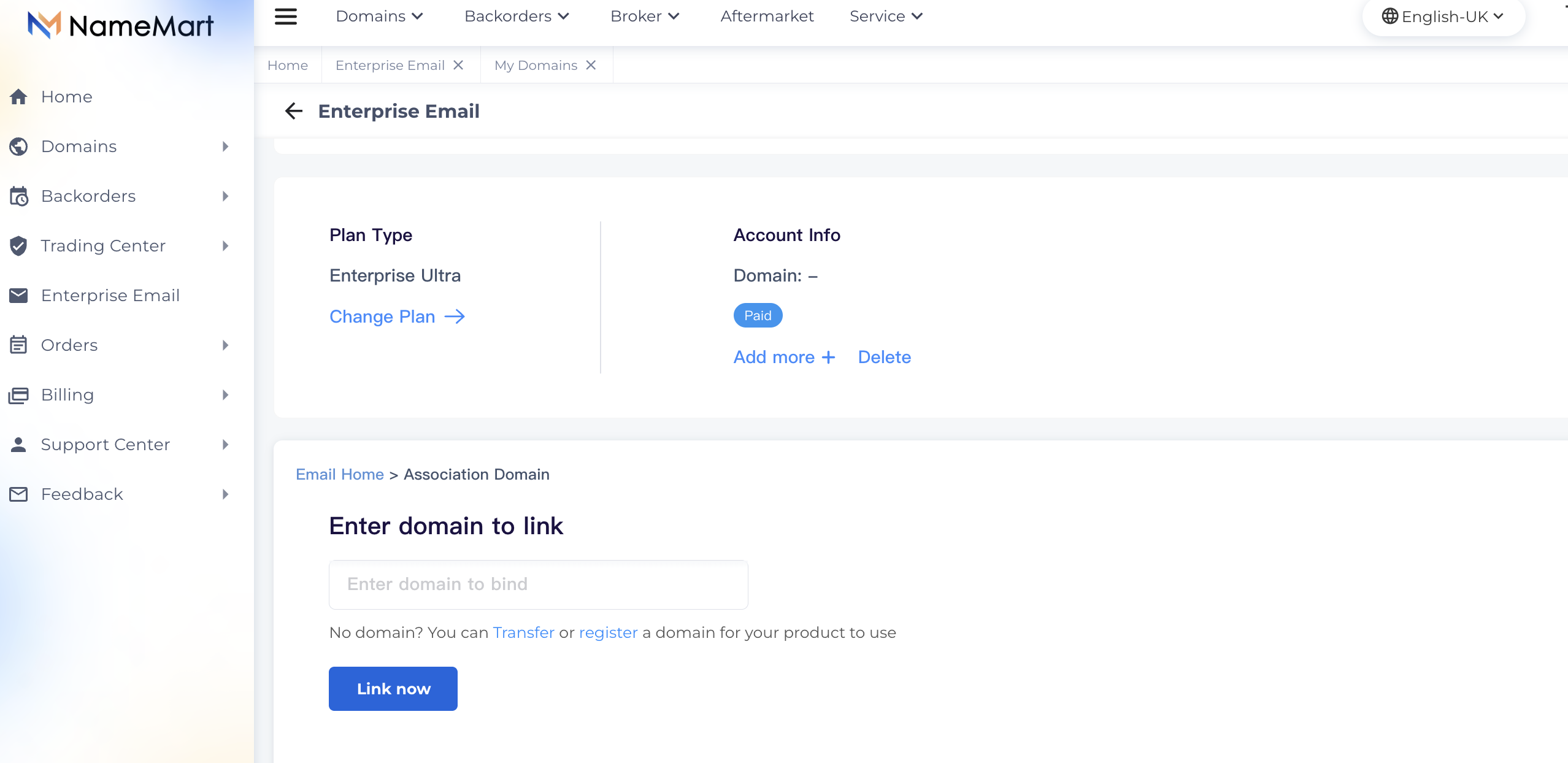
Klicken Sie auf Domain binden, um Ihre eigene Domain zu verbinden.
Klicken Sie anschließend auf Verwalten, um zur Ansicht der Bestellinformationen zu gelangen
Schritt 1: DNS-Einstellungen konfigurieren
Damit Ihr Titan Email korrekt funktioniert, müssen die DNS-Einträge Ihrer Domain auf die E-Mail-Server von Titan verweisen. Dies ist der wichtigste Schritt – wenn DNS nicht korrekt konfiguriert ist, können Sie keine E-Mails senden oder empfangen.
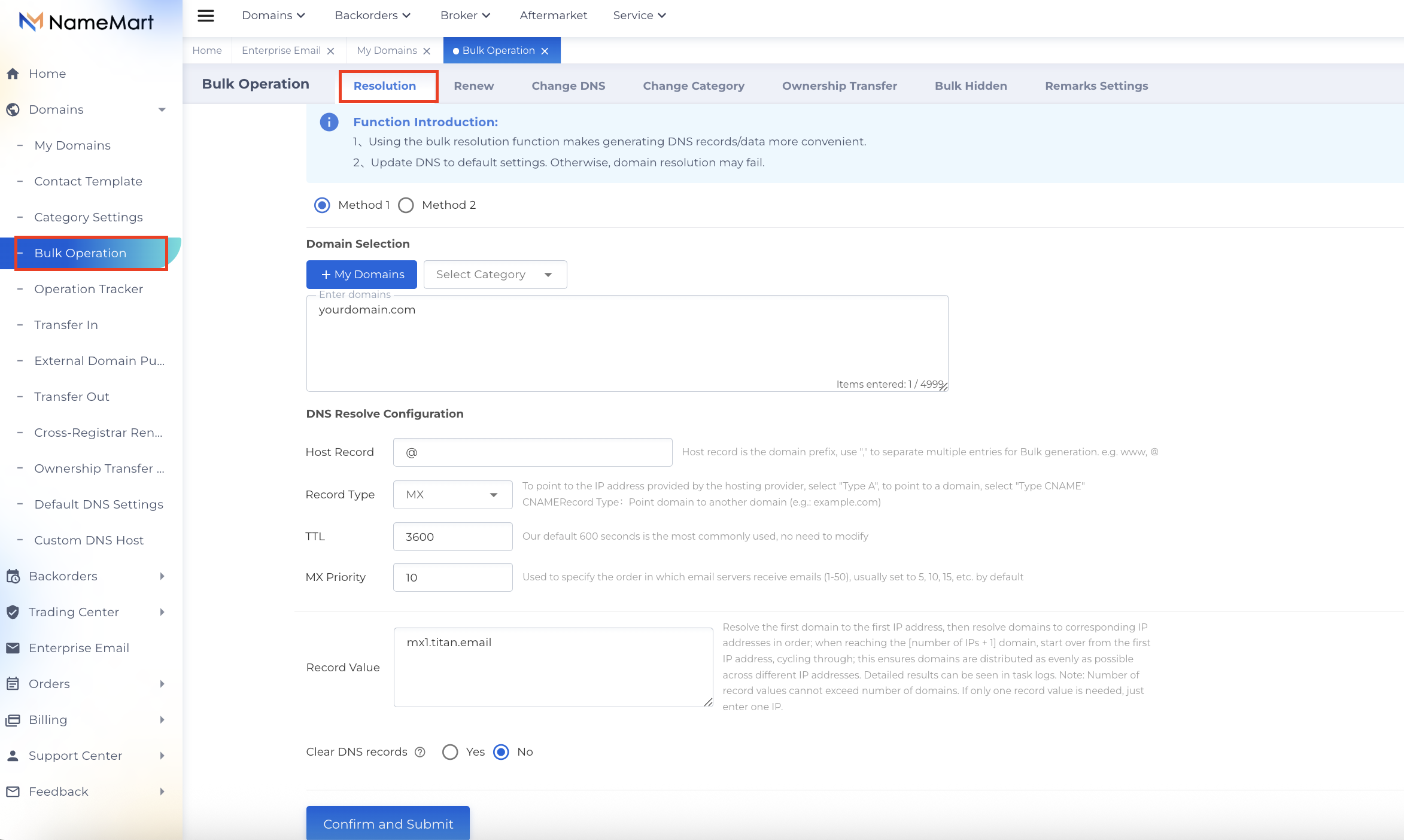
① Suchen Sie die Massenoperation-Option in der linken Seitenleiste und klicken Sie darauf.
Wählen Sie Auflösung aus und erstellen Sie Ihren ersten MX-Eintrag.
Eintragstyp: MX
Host-Eintrag: @
TTL: 3600
Priorität: 10
Eintragswert: mx1.titan.email
② Fügen Sie analog die folgenden Werte für den zweiten MX-Eintrag hinzu:
Eintragstyp: MX
Host-Eintrag: @
TTL: 3600
Priorität: 20
Eintragswert: mx2.titan.email
③ Fügen Sie anschließend einen TXT/SPF-Eintrag mit den unten genannten Werten hinzu:
Eintragstyp: TXT
Host-Eintrag: @
TTL: 3600
Eintragswert: v=spf1 include:spf.titan.email ~all
▲ Bitte beachten Sie, dass die DNS-Weitergabe bis zu 6 Stunden dauern kann. Daher müssen Sie nach dem Hinzufügen der oben genannten Einträge möglicherweise 6 Stunden warten, bevor Sie die Titan-E-Mail-Dienste nutzen können.
Sobald die DNS-Einträge konfiguriert sind, können Sie E-Mails von Ihrer Domain aus mit Titan Mail senden und empfangen!
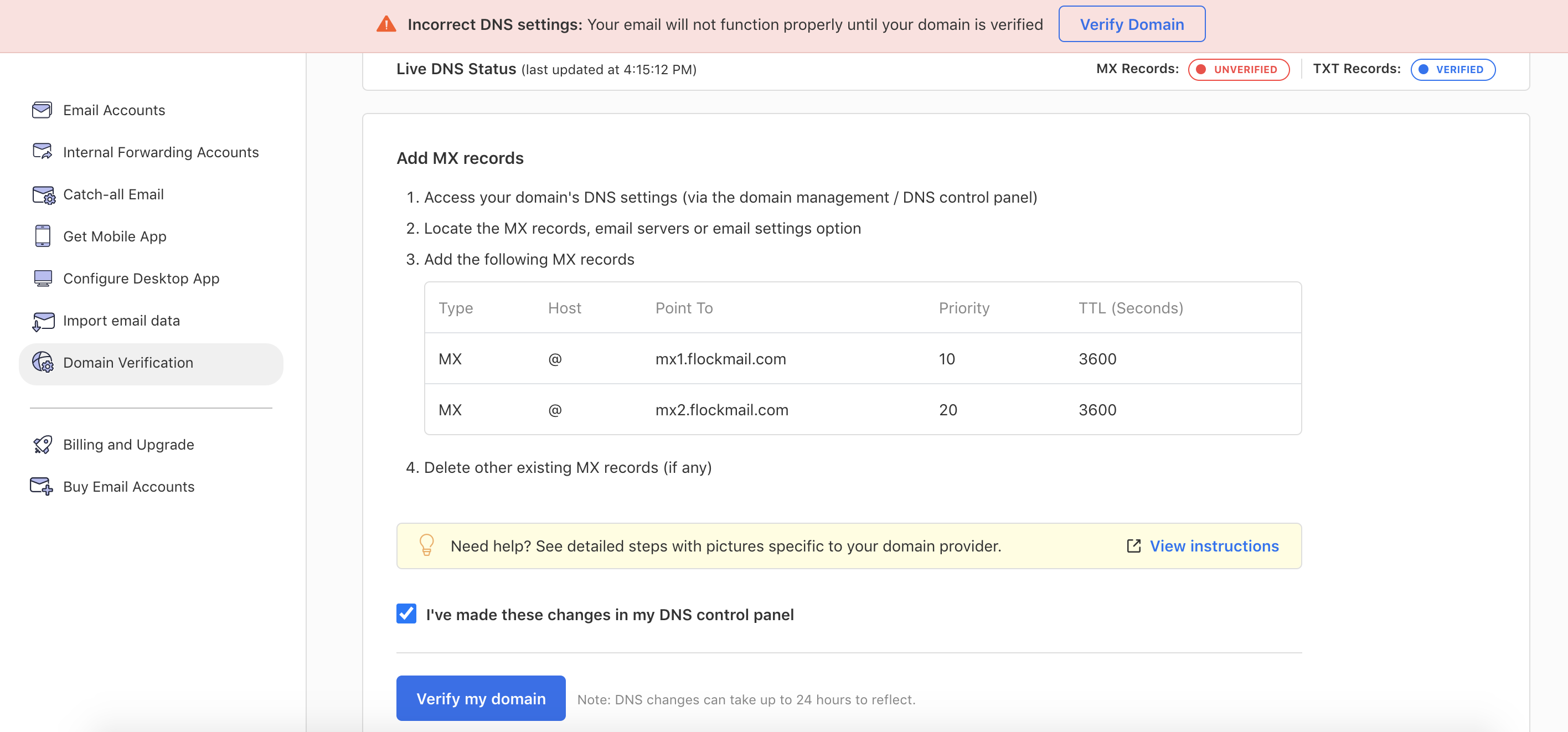
Befolgen Sie diese Schritte, um sicherzustellen, dass die Domain-Überprüfung abgeschlossen ist:
1. In der Enterprise Email-Ansichten finden und klicken Sie auf die Schaltfläche Webmail, um auf das Titan Email Admin-Control-Panel zuzugreifen
2. Unter Domain-Überprüfung klicken Sie auf Domain überprüfen und versuchen Sie erneut, eine E-Mail zu senden.
Schritt 2: Ihre E-Mail-Adressen erstellen
Jetzt ist es Zeit, Ihre eigentlichen E-Mail-Postfächer einzurichten (z. B. [email protected], [email protected]). Jedes gekaufte E-Mail-Konto erlaubt Ihnen, eine aktive E-Mail-Adresse einzurichten.
Um Ihre erste E-Mail-Adresse zu erstellen:
1. In der Enterprise Email-Ansichten finden und klicken Sie auf die Schaltfläche Webmail, um auf das Titan Email Admin-Control-Panel zuzugreifen
2. Klicken Sie auf E-Mail-Konten und folgen Sie den Anweisungen auf dem Bildschirm, um Ihre E-Mail-Adressen zu erstellen
3. Für detaillierte Anweisungen verweisen wir auf Titan's offiziellen Leitfaden: E-Mail-Konten über das E-Mail-Control-Panel erstellen
Tipp: Sie können bei Bedarf jederzeit zusätzliche E-Mail-Konten über NameMart kaufen, um Ihr Team zu erweitern.
Schritt 3: Auf Ihr Webmail zugreifen
Sobald Ihre E-Mail-Adressen erstellt sind, können Sie sofort über die Webmail-Oberfläche von Titan auf Ihre E-Mails zugreifen – keine zusätzliche Software erforderlich.
So melden Sie sich bei Webmail an:
1. Verwenden Sie die Webmail-Schaltfläche in Ihrem NameMart-Mitgliederzentrum oder gehen Sie direkt zu: https://app.titan.email/
2. Geben Sie Ihre vollständige E-Mail-Adresse ein (z. B. [email protected])
3. Geben Sie das Passwort ein, das Sie bei der Erstellung des Kontos festgelegt haben
Tipp: Senden Sie sich selbst eine Test-E-Mail und antworten Sie darauf, um zu bestätigen, dass alles korrekt funktioniert.
Schritt 4: Titan Email auf Ihren Geräten einrichten
Sie können auf Ihre Titan-E-Mail auf mehrere Arten zugreifen, zusätzlich zu Webmail:
Option A: Nutzen Sie die Titan Mobile App (empfohlen)
Titan bietet offizielle native mobile Apps für iOS und Android:
iOS: Herunterladen aus dem Apple App Store (Suche nach "Titan Email")
Android: Herunterladen aus dem Google Play Store (Suche nach "Titan Email")
Option B: Titan in anderen Apps aktivieren
Titan Email funktioniert mit beliebten E-Mail-Clients wie Microsoft Outlook, Apple Mail, Gmail (Web-App), Thunderbird und anderen. Für detaillierte Anweisungen verweisen wir auf Titan's offiziellen Leitfaden: Titan in anderen Apps aktivieren
Fehlerbehebung bei häufigen Problemen
1. Kann keine E-Mails senden oder empfangen
DNS-Einträge wurden möglicherweise noch nicht weitergegeben. Warten Sie 24–72 Stunden. Überprüfen Sie, ob Ihre MX-Einträge korrekt konfiguriert sind.
2. Fehler: Falsches Passwort
Setzen Sie Ihr Passwort im Titan Email Manager zurück und aktualisieren Sie es in Ihrem E-Mail-Client.
3. SMTP-Authentifizierung fehlgeschlagen
Aktivieren Sie die SMTP-Authentifizierung und verwenden Sie die gleichen Anmeldedaten wie für Ihren eingehenden Server.
4. E-Mail-Client kann Server nicht finden
Überprüfen Sie nochmals, ob Sie die korrekten Server-Einstellungen verwenden: imap.titan.email und smtp.titan.email.
Benötigen Sie weitere Hilfe?
Wenn Sie auf Probleme stoßen, die in diesem Leitfaden nicht behandelt werden, steht Ihnen das Support-Team von NameMart zur Verfügung. Sie können auch auf Titan's offizielle Support-Ressourcen verweisen:
Titan Email Support: https://support.titan.email/
Titan Webmail-Anmeldung: https://app.titan.email/