
Guía de Usuario de Correo Electrónico de Titan
Una vez que hayas comprado Titan Email a través de NameMart, aquí te explicamos cómo acceder a tu pedido:
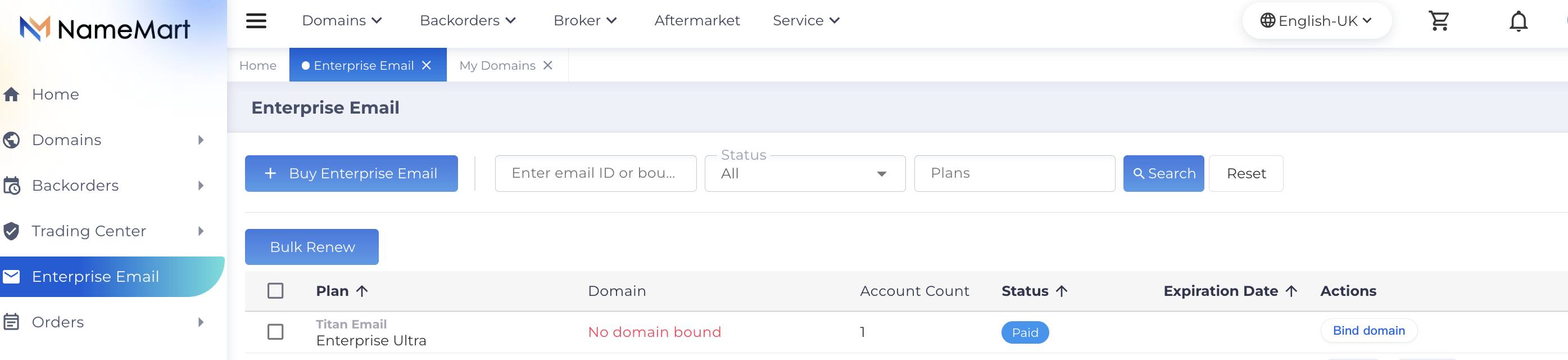
1. Inicia sesión en tu Centro de Miembros de NameMart
2. Navega a Correo Empresarial
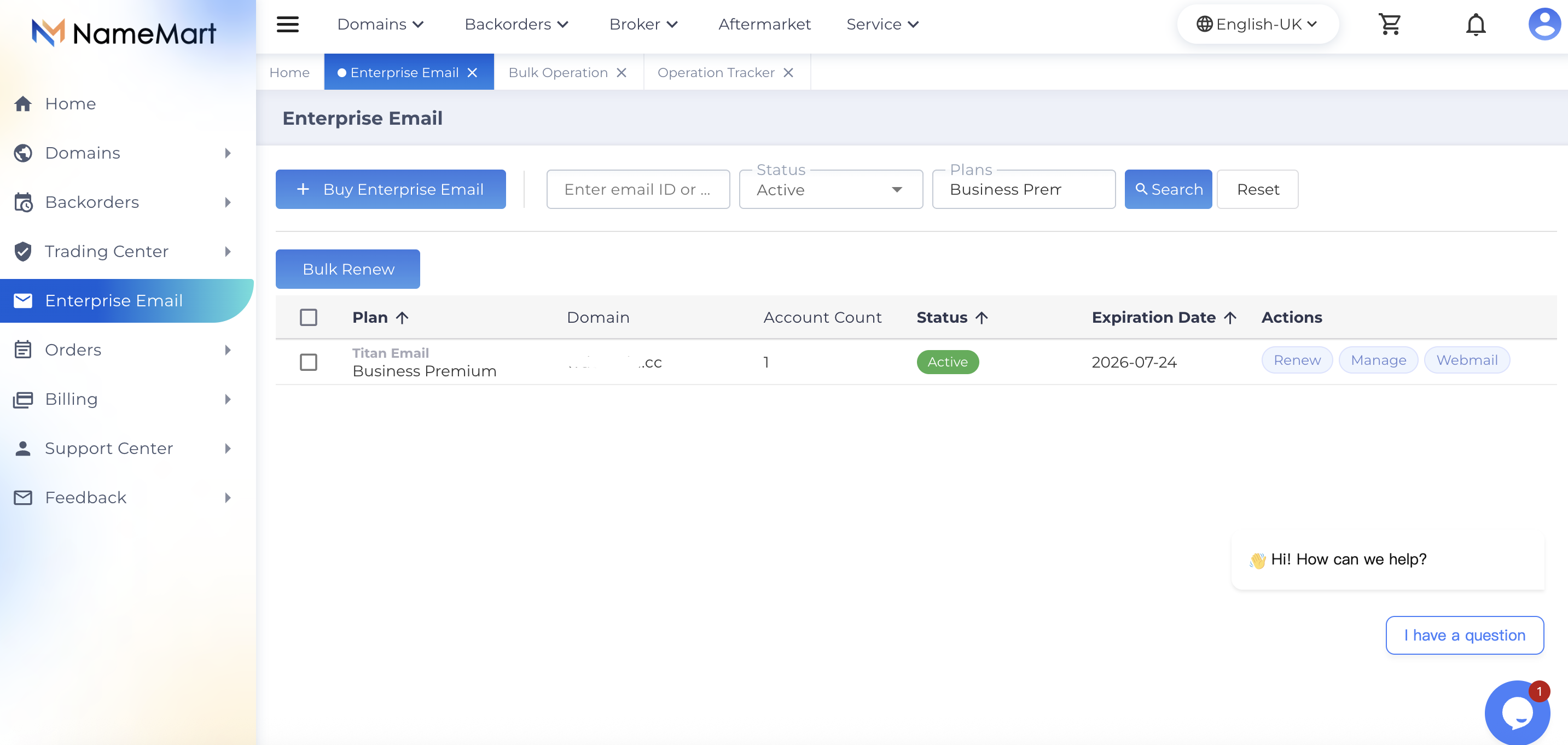
3. Selecciona Titan Email del menú desplegable de Planes para encontrar tu pedido
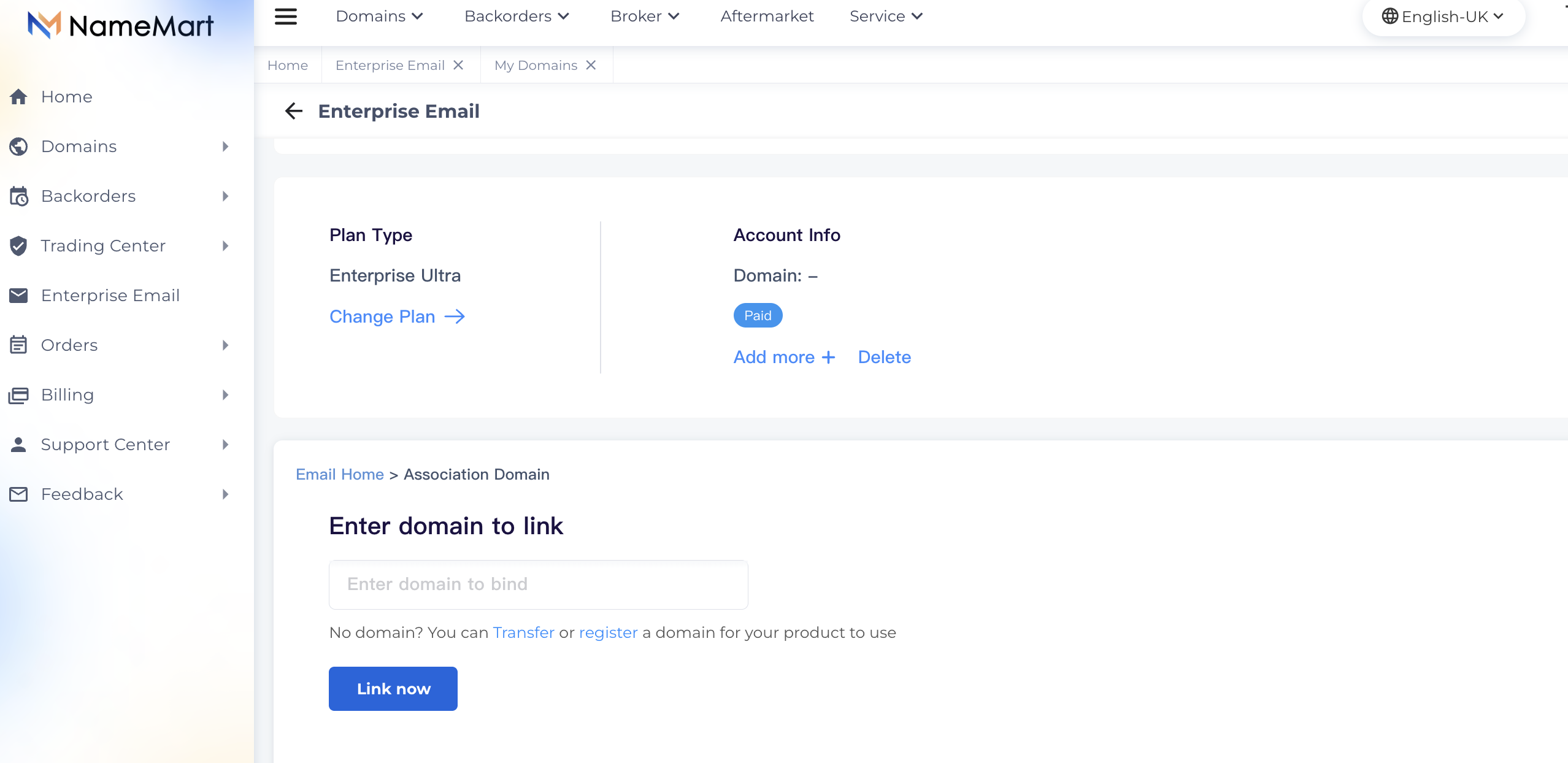
4. Haz clic en Vincular dominio para conectar tu propio dominio.
5. Y luego haz clic en Gestionar para acceder a la vista de Información del Pedido
Paso 1: Configurar la configuración de DNS
Para que tu Titan Email funcione correctamente, los registros DNS de tu dominio deben apuntar a los servidores de correo de Titan. Este es el paso más crítico: si la configuración de DNS no es la adecuada, no podrás enviar ni recibir correos electrónicos.
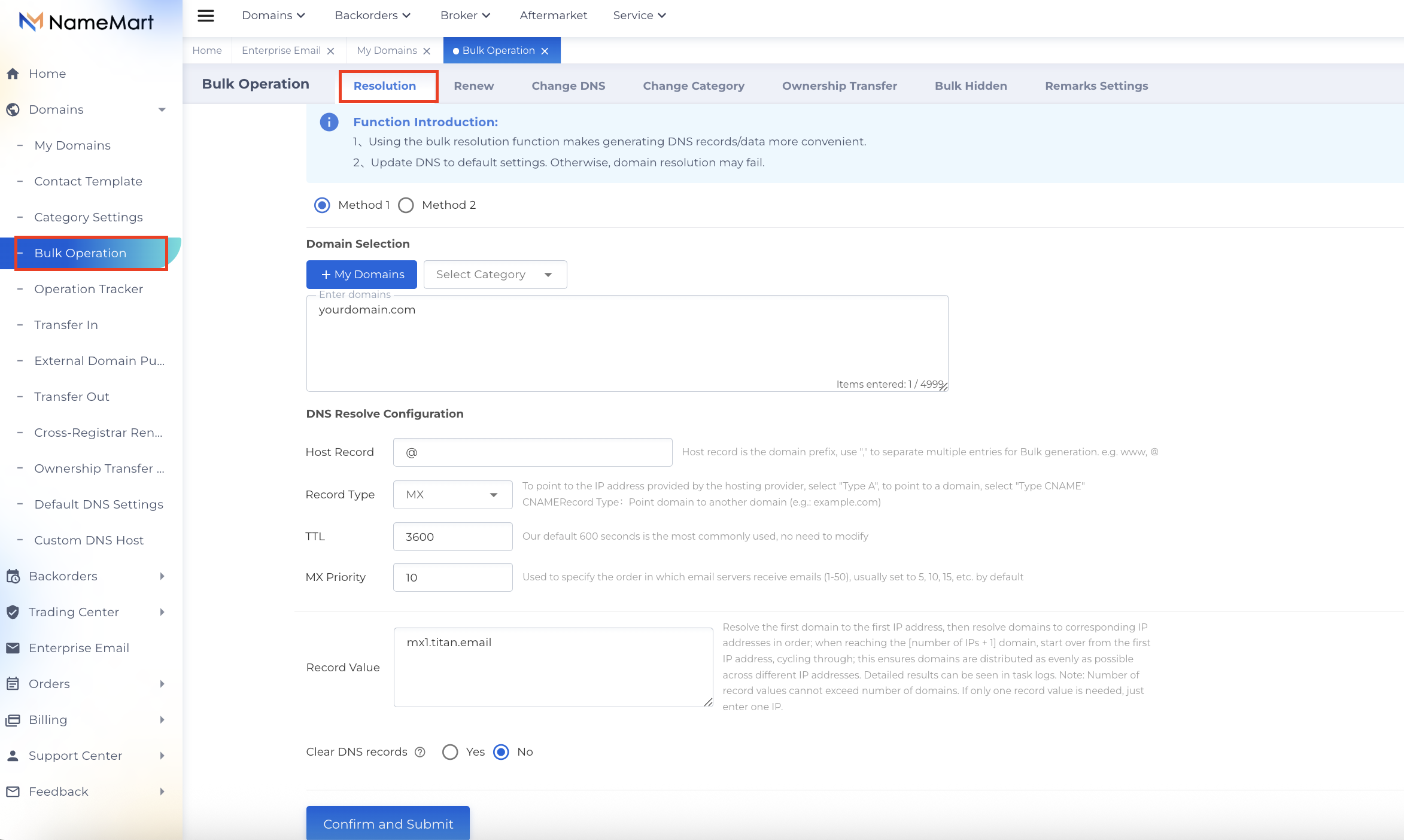
① Busca la opción de Operación Masiva en la barra lateral del lado izquierdo y haz clic en ella.
Selecciona Resolución y crea tu primer registro MX.
Tipo de registro: MX
Registro de host: @
TTL: 3600
Prioridad: 10
Valor del registro: mx1.titan.email
② De manera similar, agrega los siguientes valores para el segundo registro MX:
Tipo de registro: MX
Registro de host: @
TTL: 3600
Prioridad: 20
Valor del registro: mx2.titan.email
③ Y luego agrega un registro TXT/SPF con los valores que se mencionan a continuación:
Tipo de registro: TXT
Registro de host: @
TTL: 3600
Valor del registro: v=spf1 include:spf.titan.email ~all
▲Ten en cuenta que la propagación de DNS puede tardar hasta 6 horas. Por lo tanto, después de agregar los registros anteriores, puede que necesites esperar 6 horas antes de comenzar a usar los servicios de correo electrónico de Titan.
Una vez que los registros DNS estén configurados, estás listo para enviar y recibir correos electrónicos desde tu dominio usando Titan Mail!
Sigue estos pasos para asegurarte de que la verificación del dominio se complete:
1. En la vista de Correo Empresarial, busca y haz clic en el botón de Webmail para acceder al Panel de Control de Administración de Titan Email
2. En la sección de Verificación de dominio, haz clic en Verificar dominio y vuelve a intentar enviar un correo electrónico.
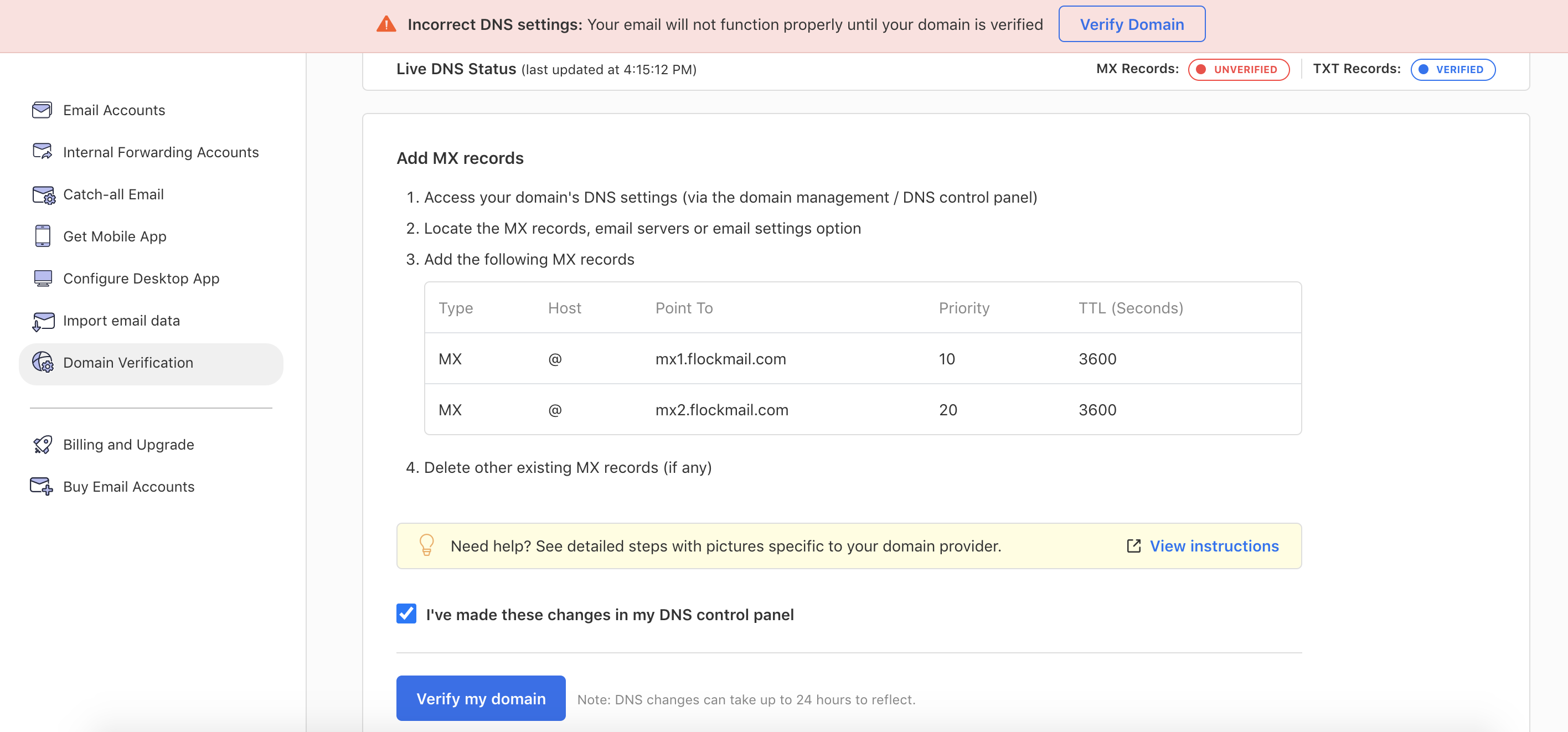
Paso 2: Crea tus direcciones de correo electrónico
Ahora es el momento de configurar tus buzones de correo electrónico reales (por ejemplo, [email protected], [email protected]). Cada cuenta de correo electrónico que compras te permite configurar una dirección de correo electrónico activa.
Para crear tu primera dirección de correo electrónico:
1. En la vista de Correo Empresarial, busca y haz clic en el botón de Webmail para acceder al Panel de Control de Administración de Titan Email
2. Haz clic en Cuentas de correo electrónico y sigue las instrucciones en pantalla para crear tus direcciones de correo electrónico
3. Para instrucciones detalladas, consulta la guía oficial de Titan: Crear cuentas de correo electrónico a través del Panel de Control de Correo Electrónico
Consejo: Siempre puedes comprar cuentas de correo electrónico adicionales a través de NameMart si necesitas ampliar tu equipo.
Paso 3: Accede a tu Webmail
Una vez que tus direcciones de correo electrónico se hayan creado, puedes acceder a tus correos electrónicos al instante a través de la interfaz de webmail de Titan: no se requiere software adicional.
Para iniciar sesión en webmail:
1. Usa el botón de Webmail en tu Centro de Miembros de NameMart, o ve directamente a: https://app.titan.email/
2. Ingresa tu dirección de correo electrónico completa (por ejemplo, [email protected])
3. Ingresa la contraseña que configuraste durante la creación de la cuenta
Consejo: Envíate un correo electrónico de prueba y responde a él para confirmar que todo funciona correctamente.
Paso 4: Configurar Titan Email en tus dispositivos
Puedes acceder a tu Titan Email de múltiples maneras además de webmail:
Opción A: Usa la aplicación móvil de Titan (recomendado)
Titan ofrece aplicaciones móviles nativas oficiales para iOS y Android:
iOS: Descarga desde la Apple App Store (busca "Titan Email")
Android: Descarga desde la Google Play Store (busca "Titan Email")
Opción B: Habilita Titan en otras aplicaciones
Titan Email funciona con clientes de correo electrónico populares como Microsoft Outlook, Apple Mail, Gmail (aplicación web), Thunderbird y otros. Para instrucciones detalladas, consulta la guía oficial de Titan: Habilita Titan en otras aplicaciones
Solución de problemas comunes
1. No se pueden enviar ni recibir correos electrónicos
Es posible que los registros DNS aún no se hayan propagado. Espera entre 24 y 72 horas. Verifica que tus registros MX estén configurados correctamente.
2. Error de contraseña incorrecta
Restablece tu contraseña en el Administrador de Titan Email y actualízala en tu cliente de correo electrónico.
3. Autenticación SMTP fallida
Habilita la autenticación SMTP y usa los mismos datos de inicio de sesión que tu servidor de entrada.
4. El cliente de correo electrónico no puede encontrar el servidor
Verifica nuevamente que estés usando la configuración de servidor correcta: imap.titan.email y smtp.titan.email.
¿Necesitas ayuda adicional?
Si te encuentras con algún problema que no se aborda en esta guía, el equipo de soporte de NameMart está listo para ayudarte. También puedes consultar los recursos de soporte oficiales de Titan:
Soporte de Titan Email: https://support.titan.email/
Inicio de sesión en Titan Webmail: https://app.titan.email/