
Guide de l'utilisateur de Titan Email
Une fois que vous avez acheté Titan Email via NameMart, voici comment accéder à votre commande :
1. Connectez-vous à votre Espace Membre NameMart
2. Naviguez vers Enterprise Email
3. Sélectionnez Titan Email dans le menu déroulant Plans pour localiser votre commande
4. Cliquez sur Lier le domaine pour connecter votre propre domaine.
5. Ensuite, cliquez sur Gérer pour accéder à la vue Informations sur la commande
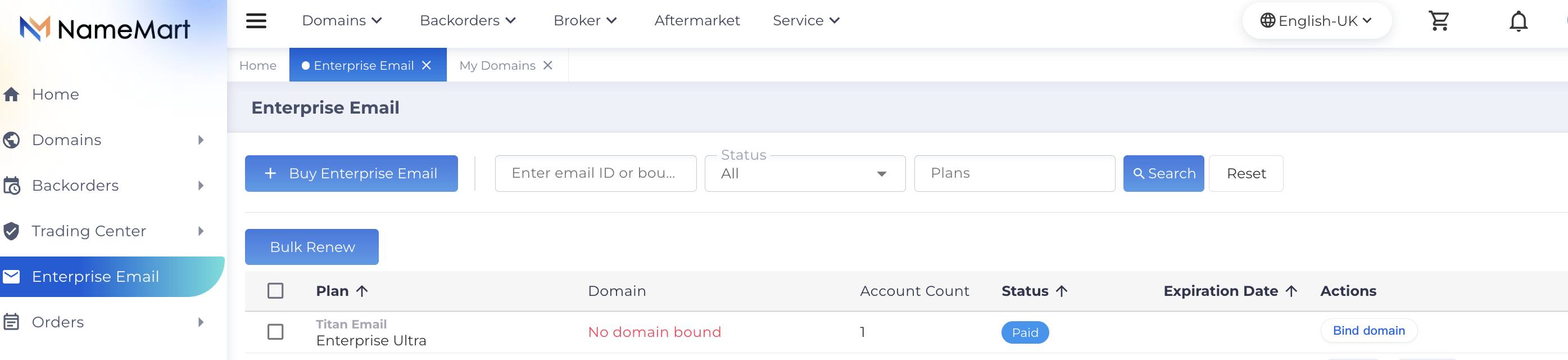
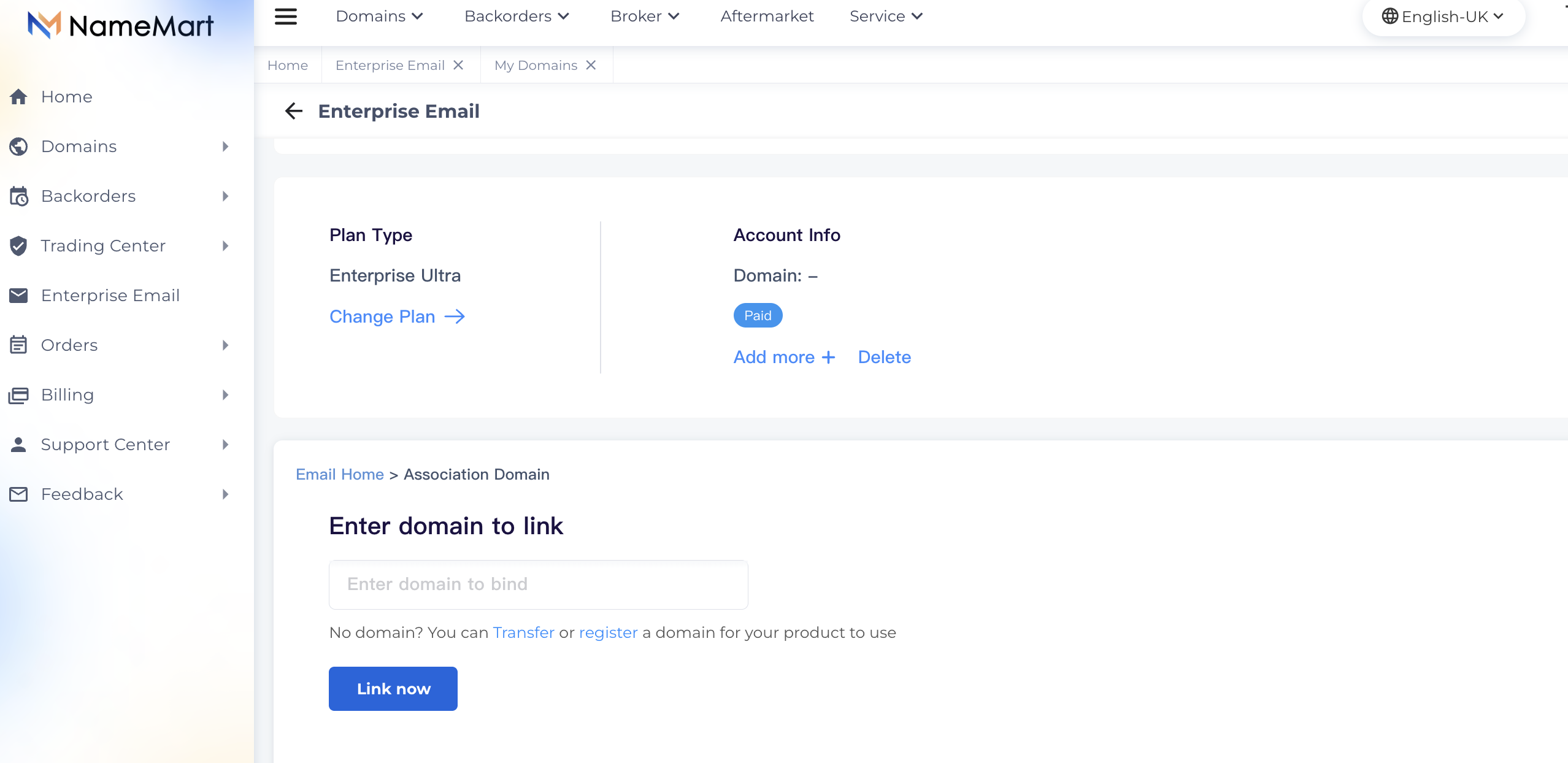
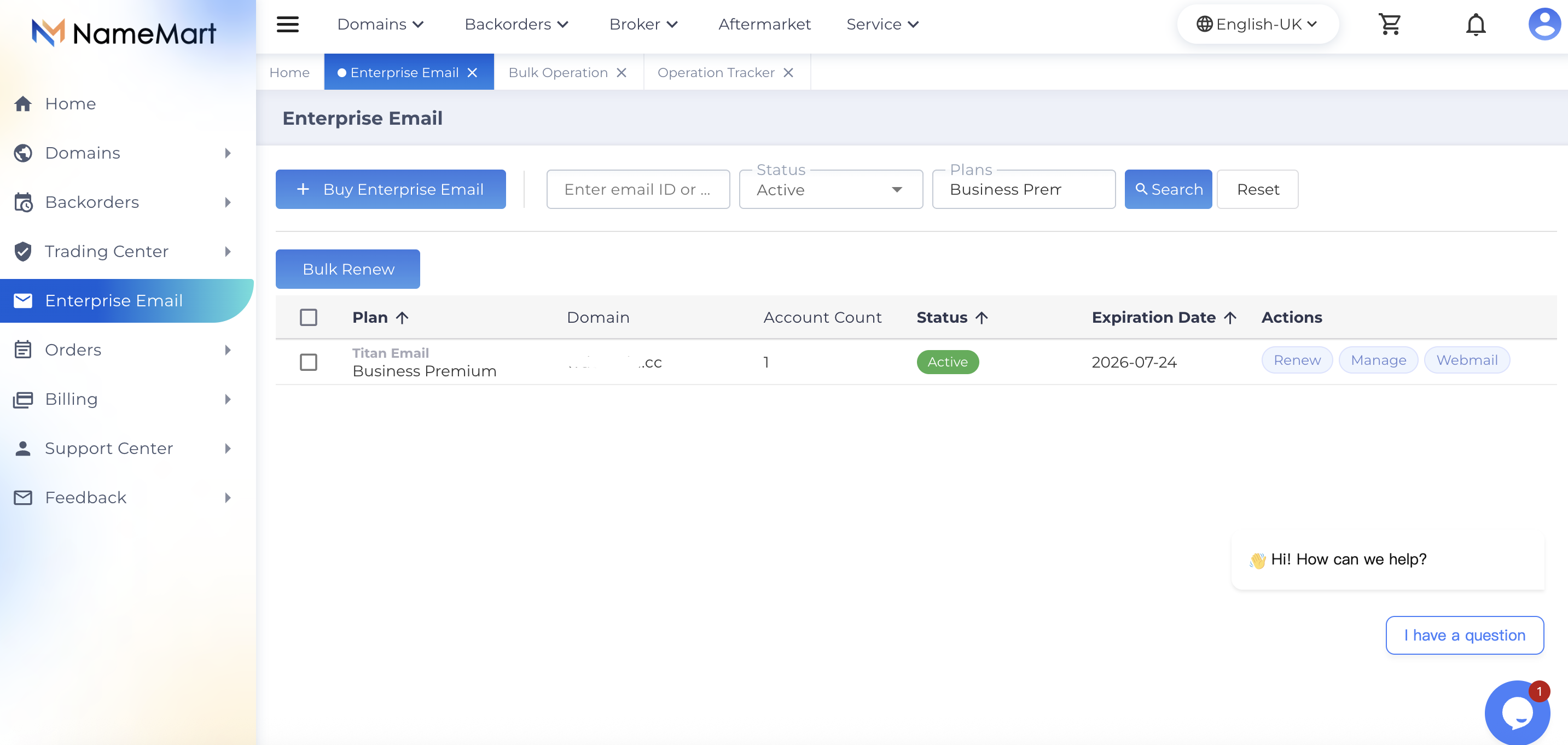
Étape 1 : Configurer les paramètres DNS
Pour que votre Titan Email fonctionne correctement, les enregistrements DNS de votre domaine doivent pointer vers les serveurs de messagerie de Titan. C'est l'étape la plus critique : si le DNS n'est pas configuré correctement, vous ne pourrez pas envoyer ni recevoir d'e-mails.
① Trouvez l'option Opération en masse dans la barre latérale à gauche et cliquez dessus.
Sélectionnez Résolution et créez votre premier enregistrement MX.
Type d'enregistrement : MX
Enregistrement hôte : @
TTL : 3600
Priorité : 10
Valeur de l'enregistrement : mx1.titan.email
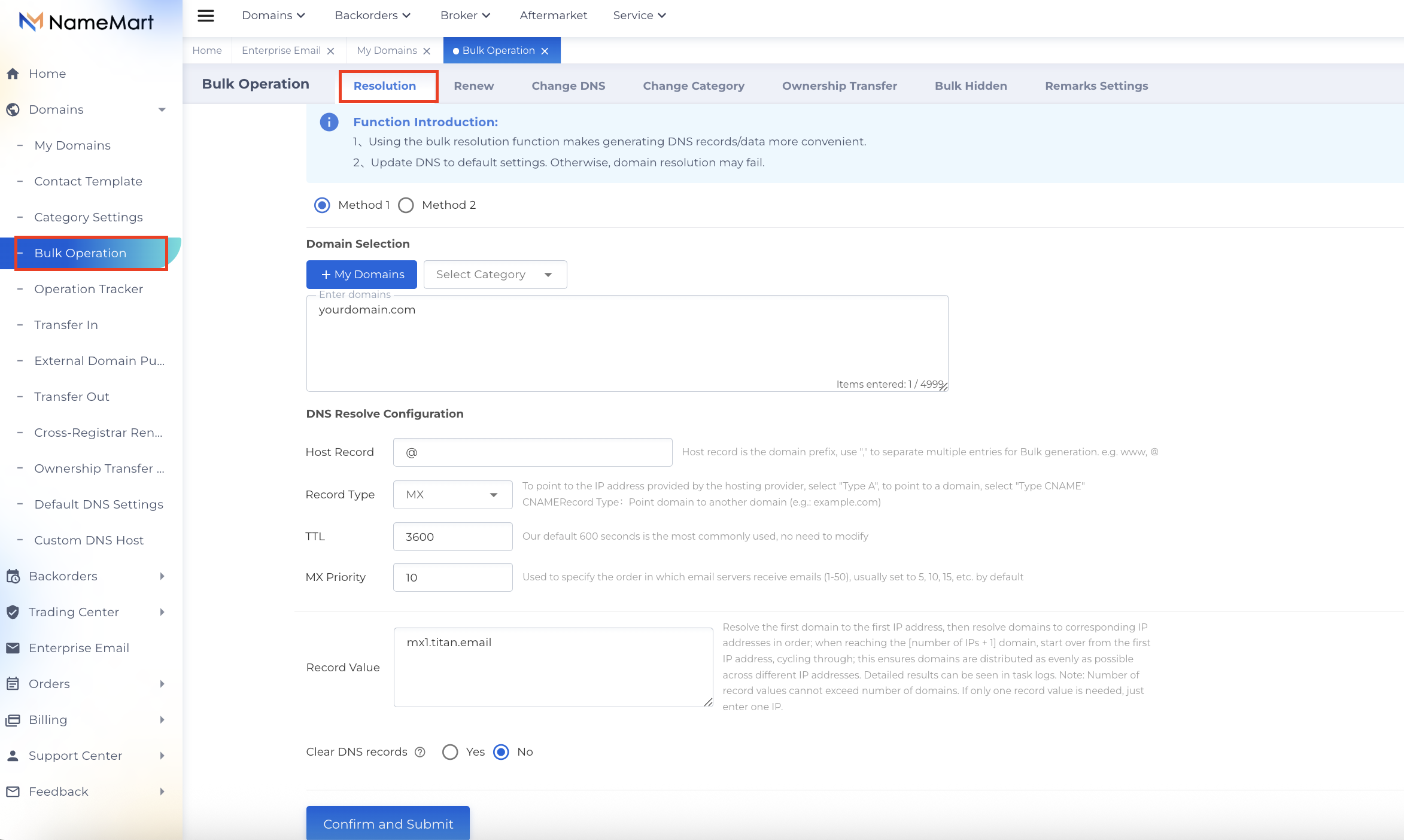
② De la même manière, ajoutez les valeurs suivantes pour le deuxième enregistrement MX :
Type d'enregistrement : MX
Enregistrement hôte : @
TTL : 3600
Priorité : 20
Valeur de l'enregistrement : mx2.titan.email
③ Ensuite, ajoutez un enregistrement TXT/SPF en ajoutant les valeurs ci-dessous :
Type d'enregistrement : TXT
Enregistrement hôte : @
TTL : 3600
Valeur de l'enregistrement : v=spf1 include:spf.titan.email ~all
▲Veuillez noter que la propagation DNS peut prendre jusqu'à 6 heures. Ainsi, après avoir ajouté les enregistrements ci-dessus, vous devrez peut-être attendre 6 heures avant de pouvoir commencer à utiliser les services Titan Email.
Une fois les enregistrements DNS configurés, vous êtes prêt à envoyer et recevoir des e-mails depuis votre domaine via Titan Mail !
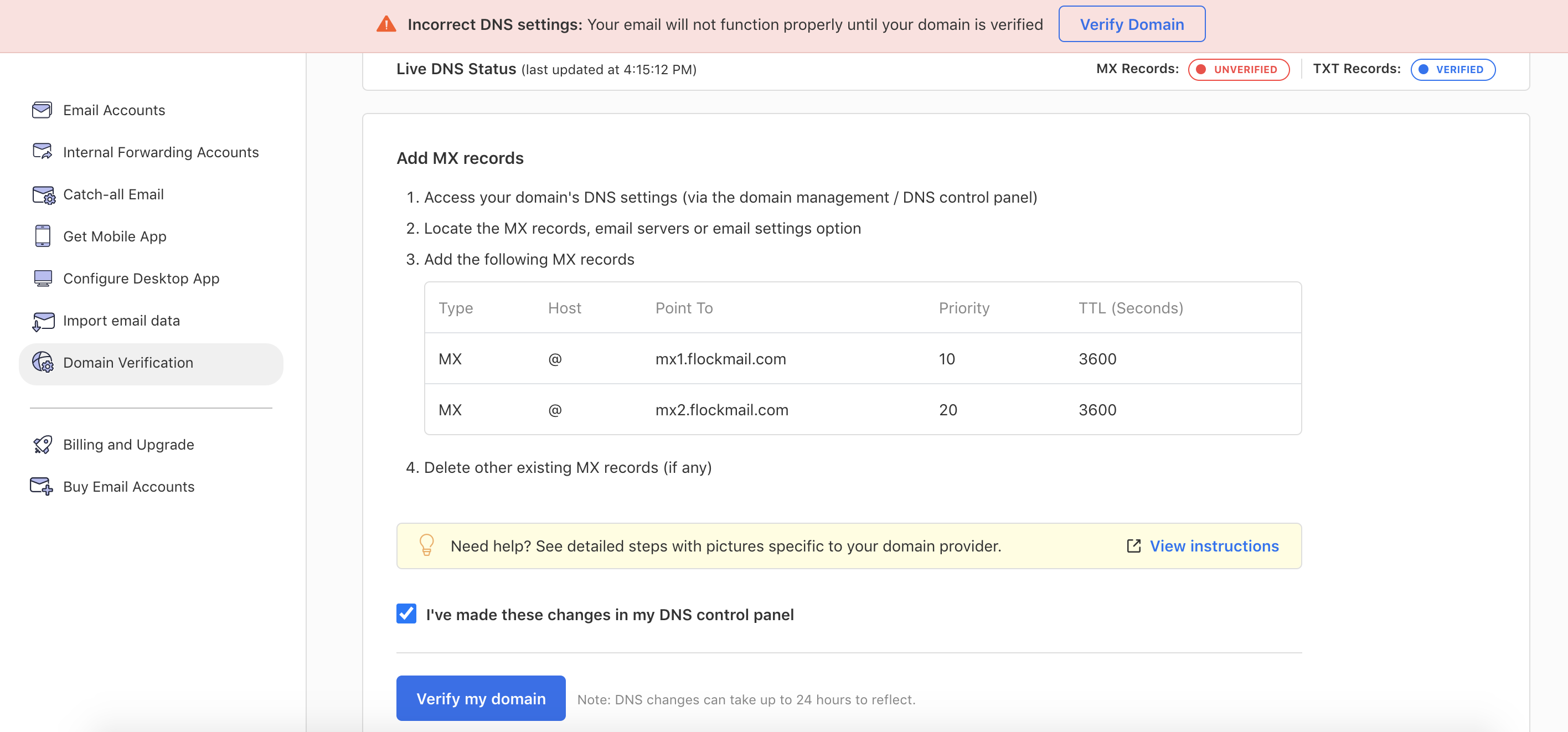
Suivez ces étapes pour vous assurer que la vérification du domaine est terminée :
1. Dans la vue Enterprise Email, localisez et cliquez sur le bouton Webmail pour accéder au Panneau de contrôle administrateur de Titan Email
2. Sous Vérification du domaine, cliquez sur Vérifier le domaine et essayez à nouveau d'envoyer un e-mail.
Étape 2 : Créer vos adresses e-mail
Il est maintenant temps de configurer vos boîtes de réception e-mail réelles (par exemple, [email protected], [email protected]). Chaque compte e-mail que vous achetez vous permet de configurer une adresse e-mail active.
Pour créer votre première adresse e-mail :
1. Dans la vue Enterprise Email, localisez et cliquez sur le bouton Webmail pour accéder au Panneau de contrôle administrateur de Titan Email
2. Cliquez sur Comptes e-mail et suivez les instructions à l'écran pour créer vos adresses e-mail
3. Pour des instructions détaillées, référez-vous au guide officiel de Titan : Créer des comptes e-mail via le Panneau de contrôle e-mail
Conseil : Vous pouvez toujours acheter des comptes e-mail supplémentaires via NameMart si vous avez besoin d'agrandir votre équipe.
Étape 3 : Accéder à votre Webmail
Une fois vos adresses e-mail créées, vous pouvez accéder à vos e-mails instantanément via l'interface Webmail de Titan — aucun logiciel supplémentaire n'est requis.
Pour vous connecter au Webmail :
1. Utilisez le bouton Webmail dans votre Espace Membre NameMart, ou accédez directement à : https://app.titan.email/
2. Saisissez votre adresse e-mail complète (par exemple, [email protected])
3. Saisissez le mot de passe que vous avez défini lors de la création du compte
Conseil : Envoyez un e-mail test à vous-même et répondez-y pour confirmer que tout fonctionne correctement.
Étape 4 : Configurer Titan Email sur vos appareils
Vous pouvez accéder à votre Titan Email de plusieurs manières en plus du Webmail :
Option A : Utiliser l'application mobile Titan (Recommandé)
Titan propose des applications mobiles natives officielles pour iOS et Android :
iOS : Téléchargez depuis l'Apple App Store (cherchez « Titan Email »)
Android : Téléchargez depuis le Google Play Store (cherchez « Titan Email »)
Option B : Activer Titan sur d'autres applications
Titan Email fonctionne avec des clients de messagerie populaires tels que Microsoft Outlook, Apple Mail, Gmail (application web), Thunderbird et autres. Pour des instructions détaillées, référez-vous au guide officiel de Titan : Activer Titan sur d'autres applications
Dépannage des problèmes courants
1. Impossible d'envoyer ou de recevoir des e-mails
Les enregistrements DNS n'ont peut-être pas encore été propagés. Attendez 24 à 72 heures. Vérifiez que vos enregistrements MX sont configurés correctement.
2. Erreur de mot de passe incorrect
Réinitialisez votre mot de passe dans le Gestionnaire Titan Email et mettez-le à jour dans votre client de messagerie.
3. Échec de l'authentification SMTP
Activez l'authentification SMTP et utilisez les mêmes identifiants de connexion que votre serveur entrant.
4. Le client de messagerie ne trouve pas le serveur
Vérifiez à double que vous utilisez les paramètres de serveur corrects : imap.titan.email et smtp.titan.email.
Besoin d'aide supplémentaire ?
Si vous rencontrez des problèmes non traités dans ce guide, l'équipe d'assistance de NameMart est prête à vous aider. Vous pouvez également référez-vous aux ressources d'assistance officielles de Titan :
Assistance Titan Email : https://support.titan.email/
Connexion Webmail Titan : https://app.titan.email/